
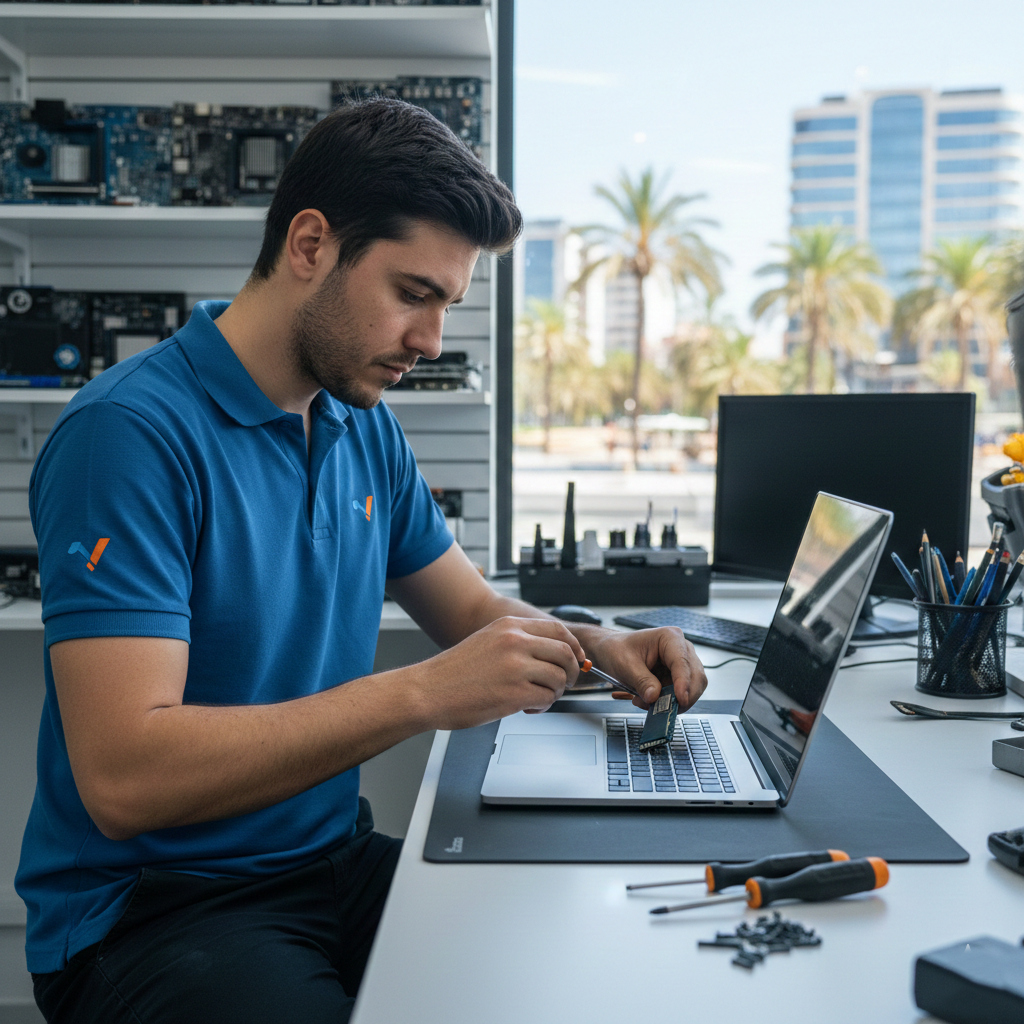
Cómo ampliar almacenamiento: SSD externo vs interno — qué conviene más en Valencia
Cuando el PC o portátil se queda sin espacio de almacenamiento, tienes básicamente dos caminos: un SSD externo que se conecta por USB sin abrir el equipo, o un SSD interno que requiere instalar una pieza dentro del portátil pero ofrece mucho mayor rendimiento y comodidad a largo plazo. Esta guía compara ambas opciones con datos reales de velocidad y precios de 2026 para que puedas elegir con criterio.
SSD externo vs SSD interno: comparativa completa
🔌 SSD Externo (USB)
🔧 SSD Interno (NVMe/SATA)
Velocidades reales en 2026: lo que marca la diferencia
La velocidad es la diferencia más importante entre las opciones. Esta gráfica muestra las velocidades de lectura secuencial de cada tipo de almacenamiento:
📊 Velocidades de lectura secuencial por tipo de almacenamiento
¿Cuándo importa la velocidad? Para almacenar fotos y vídeos que ves ocasionalmente, incluso un SSD externo USB 3.0 es suficiente. Para editar vídeo 4K directamente desde el disco o instalar programas y juegos, necesitas al menos USB 3.2 Gen 2 en externo o NVMe en interno. Para el sistema operativo y aplicaciones, el SSD interno NVMe es claramente superior.
Formatos de SSD que puedes instalar internamente
Antes de comprar un SSD interno, es imprescindible conocer qué formato admite tu portátil o PC. Los formatos no son intercambiables físicamente:
M.2 NVMe
Tarjeta pequeña. El más rápido disponible. Conector M.2, interfaz PCIe 3.0 o 4.0.
2.500–7.000 MB/sM.2 SATA
Mismo formato físico que NVMe pero más lento. Mismo conector M.2 pero interfaz SATA.
450–550 MB/sSATA 2.5″
Formato de caja plana. Muy compatible con portátiles con bahía de disco 2.5″ o sobremesas.
450–560 MB/sUSB Externo
Carcasa con SSD dentro conectada por USB-C o USB-A. Plug and play, sin instalación.
400–1.000 MB/sImportante: Un SSD M.2 NVMe y un SSD M.2 SATA tienen el mismo conector físico pero NO son intercambiables en todos los portátiles. Algunos portátiles solo admiten NVMe, otros solo SATA y otros admiten ambos. Antes de comprar, verifica el manual de tu portátil o pide que un técnico lo compruebe. Un error en este punto puede suponer comprar una pieza incompatible que habrá que devolver.
¿Cuál te conviene según tu caso? Guía de decisión
🔍 Responde estas preguntas para saber qué SSD necesitas
Qué SSD elegir según tu perfil de uso
Fotógrafo / banco de fotos
Gran colección de RAW y JPG que crece continuamente. No necesita velocidad extrema.
→ SSD externo 2–4 TBEditor de vídeo 4K/6K
Edición en tiempo real con múltiples pistas. Necesita velocidad alta de lectura/escritura.
→ SSD interno NVMe 1–2 TBGamer / muchos juegos
Los juegos modernos ocupan 50–150 GB cada uno. Tiempos de carga mejorados con NVMe.
→ SSD interno NVMe 2 TBProfesional en movilidad
Trabaja en varios equipos, necesita acceso a archivos desde cualquier lugar.
→ SSD externo portable 1 TBUsuario doméstico
Documentos, fotos familiares, series descargadas. Poca exigencia de velocidad.
→ Ambos válidosEmpresa / oficina
Muchos archivos compartidos, backups corporativos. Velocidad media necesaria.
→ Interno 2º disco o externo NASPrecios orientativos de SSD en 2026 — qué esperar pagar
| Tipo de SSD | Capacidad | Velocidad aprox. | Precio pieza (2026) | Mejor para |
|---|---|---|---|---|
| SSD externo USB 3.2 G1 | 500 GB | 450 MB/s | 40–60 € | Archivos y backup económico |
| SSD externo USB 3.2 G2 | 1 TB | 900–1.000 MB/s | 70–120 € | Edición ligera y portabilidad |
| SSD externo USB 3.2 G2 | 2 TB | 900–1.000 MB/s | 120–200 € | Gran colección de medios |
| SSD interno NVMe PCIe 3.0 TOP relación calidad/precio | 1 TB | 3.000–3.500 MB/s | 60–90 € | Sistema, programas, juegos |
| SSD interno NVMe PCIe 4.0 Máximo rendimiento | 1 TB | 5.000–7.000 MB/s | 80–110 € | Edición 4K/6K, carga de juegos |
| SSD interno NVMe PCIe 4.0 | 2 TB | 5.000–7.000 MB/s | 130–180 € | Usuarios con gran necesidad |
| SSD interno SATA 2.5″ | 1 TB | 500–560 MB/s | 55–80 € | Portátiles con bahía 2.5″ antigua |
Consejo de 2026: En relación calidad/precio, un SSD NVMe PCIe 3.0 de 1 TB entre 60 y 90 euros es la opción más equilibrada para la mayoría de usuarios que instalan un segundo disco interno. Ofrece 3.000–3.500 MB/s, que es entre 5 y 7 veces más rápido que un SSD externo USB 3.0 estándar.
Cómo se instala un segundo SSD interno en un portátil
Si el portátil tiene ranura M.2 libre, el proceso de instalación física es relativamente sencillo, aunque requiere abrir el equipo y saber qué se está haciendo:
-
Verificar las ranuras disponibles Antes de comprar nada, hay que confirmar qué ranuras M.2 tiene el portátil y si admiten NVMe, SATA o ambas. Esto se hace abriendo el equipo o consultando el manual de servicio del modelo. Un técnico puede hacerlo gratis en la visita de diagnóstico.
-
Comprar el SSD del formato y tipo correcto M.2 NVMe PCIe 3.0 o 4.0 según soporte de la placa, en la longitud adecuada (2280, 2242 o 2260). La longitud más común es 2280 (80 mm), pero algunos portátiles ultradelgados usan 2242.
-
Apagar el portátil y desconectar el cargador Es imprescindible trabajar con el equipo completamente apagado y sin corriente. En portátiles modernos, también se recomienda desconectar la batería antes de manipular componentes.
-
Abrir la tapa trasera del portátil Con los tornillos adecuados (normalmente Philips o Torx). Algunos portátiles tienen tornillos ocultos bajo pegatinas o patas de goma. Un técnico tiene las herramientas adecuadas para hacerlo sin dañar la carcasa.
-
Insertar el SSD en la ranura M.2 El SSD se inserta en ángulo (30°) y se fija con el tornillo de retención. Es un proceso de 2 minutos una vez abierto el equipo.
-
Cerrar el equipo y formatear el nuevo disco en Windows Tras arrancar el PC, Windows detectará el nuevo disco. Hay que inicializarlo y formatearlo en NTFS desde Administración de discos (
Win+X → Administración de discos). Tras esto, el disco aparecerá como unidad nueva en el Explorador de archivos.
¿Quieres ampliar el almacenamiento de tu portátil o PC en Valencia?
Verificamos qué ranuras tiene tu equipo, te recomendamos el SSD más adecuado, lo instalamos y lo dejamos configurado. Todo a domicilio, con garantía de 6 meses.
Si eliges SSD externo: qué tener en cuenta antes de comprar
Verifica que el puerto USB de tu PC soporta la velocidad del SSD
Un SSD externo USB 3.2 Gen 2 capaz de 1.000 MB/s conectado a un puerto USB 3.0 antiguo solo alcanzará 400–450 MB/s. La velocidad está limitada por el puerto más lento del cable. Comprueba en las especificaciones de tu portátil qué versión de USB tienen los puertos: USB 3.0 (5 Gbps), USB 3.1 Gen 2 (10 Gbps) o USB 3.2 Gen 2×2 (20 Gbps). El color azul del puerto indica USB 3.0 o superior.
SSD externo vs HDD externo: no ahorres en velocidad
Los discos duros externos (HDD) de 1–4 TB cuestan menos que los SSD externos, pero su velocidad (100–150 MB/s) hace que copiar archivos grandes sea muy lento. En 2026, la diferencia de precio entre un HDD externo 1 TB y un SSD externo 1 TB es de apenas 20–30 euros. La diferencia de velocidad es de 6 a 8 veces. Merece la pena pagar la diferencia.
Carcasas M.2 + SSD interno: la opción más económica
Una alternativa interesante es comprar una carcasa M.2 USB-C (10–20 euros) y un SSD M.2 NVMe (60–90 euros para 1 TB) por separado. La combinación es más económica que un SSD externo de marca equivalente, ofrece la misma velocidad y tienes la ventaja de poder extraer el SSD y usarlo internamente si en el futuro cambias de equipo.
Clientes de Valencia que ampliaron su almacenamiento con nosotros
«El portátil me decía que el disco estaba lleno y ya no podía instalar nada más. El técnico vino a Nou Moles, comprobó que tenía una ranura M.2 libre, me recomendó un Samsung NVMe de 1 TB y lo instaló todo en 30 minutos. Ahora tengo el doble de espacio y el sistema va más rápido. Diagnóstico gratuito y precio muy justo.»
«Necesitaba ampliar almacenamiento para mis proyectos de fotografía. El técnico me explicó que para mi uso un SSD externo USB 3.2 era más que suficiente y mucho más cómodo que abrir el portátil. Me ayudó a elegir el modelo correcto y a configurarlo. Honesto y muy profesional. Técnico informático de confianza en Valencia.»
La pregunta «SSD externo o interno» no tiene una respuesta universal: depende del uso y de las posibilidades del equipo. Como norma general: si el portátil tiene ranura M.2 libre y vas a usar el espacio para programas, juegos o edición de vídeo, el SSD interno NVMe siempre ganará por velocidad y comodidad. Si vas a guardar fotos, vídeos o documentos y quieres llevarte los archivos a varios equipos, el SSD externo es la elección correcta.
En 2026 la relación calidad/precio de los SSD NVMe internos es extraordinaria: por 70–90 euros tienes 1 TB a 3.000 MB/s, algo impensable hace pocos años. Si el portátil lo admite, merece la pena hacer la inversión.
Lo que sí recomendaría en cualquier caso es hacer siempre la verificación de ranuras antes de comprar el SSD. Comprar un M.2 NVMe que luego resulta incompatible con la placa, o uno demasiado largo para el espacio disponible, es un error frecuente y evitable con una visita de diagnóstico gratuita.
Preguntas frecuentes sobre ampliar almacenamiento
¿Es mejor un SSD externo o interno para ampliar el almacenamiento?
Depende del uso. SSD interno: más rápido (hasta 7.000 MB/s vs 1.000 MB/s), permanente, sin cables, ideal para programas, juegos y sistema operativo. SSD externo: plug and play sin abrir el equipo, portátil entre varios equipos, ideal para fotos, vídeos y backups. Si el portátil tiene ranura M.2 libre, el interno es la mejor inversión a largo plazo.
¿Puede mi portátil tener dos discos SSD a la vez?
Depende del modelo. Muchos portátiles modernos tienen una ranura M.2 para el SSD principal y una segunda ranura o bahía 2.5″ libre. Los ultradelgados suelen tener solo una ranura y no admiten segundo disco interno. Un técnico puede abrir el portátil y verificar las ranuras disponibles sin coste de diagnóstico.
¿Cuánto cuesta ampliar el almacenamiento de un portátil en Valencia?
El SSD NVMe de 1 TB cuesta entre 60 y 100 euros en 2026. La instalación a domicilio tiene un coste adicional que el técnico informa antes de intervenir. El diagnóstico previo para verificar las ranuras disponibles es siempre gratuito. En total, ampliar con 1 TB interno suele estar entre 100 y 160 euros todo incluido.
¿Un SSD externo USB 3.2 es suficientemente rápido para editar vídeo 4K?
Un SSD externo USB 3.2 Gen 2 (900–1.000 MB/s) es suficiente para editar vídeo 4K de forma fluida en la mayoría de proyectos. Para proyectos muy exigentes con múltiples pistas 4K sin comprimir o efectos en tiempo real, un SSD interno NVMe (3.000–7.000 MB/s) ofrece mucho más margen. Para almacenar vídeos terminados, cualquier SSD externo es más que suficiente.
¿Puedo mover el sistema operativo al nuevo SSD interno?
Sí. Con herramientas como Macrium Reflect (gratuita) o EaseUS Todo Backup puedes clonar Windows y todos los programas al nuevo SSD sin reinstalar nada. Nuestro servicio de cambio de disco en Valencia incluye la clonación completa como parte del servicio, verificando que el sistema arranca correctamente desde el nuevo disco antes de finalizar la visita.
¿Quieres ampliar el almacenamiento de tu PC o portátil en Valencia?
Técnico a domicilio: verificamos las ranuras de tu equipo, te recomendamos el SSD más adecuado, lo instalamos y configuramos. Diagnóstico gratuito y garantía de 6 meses.