
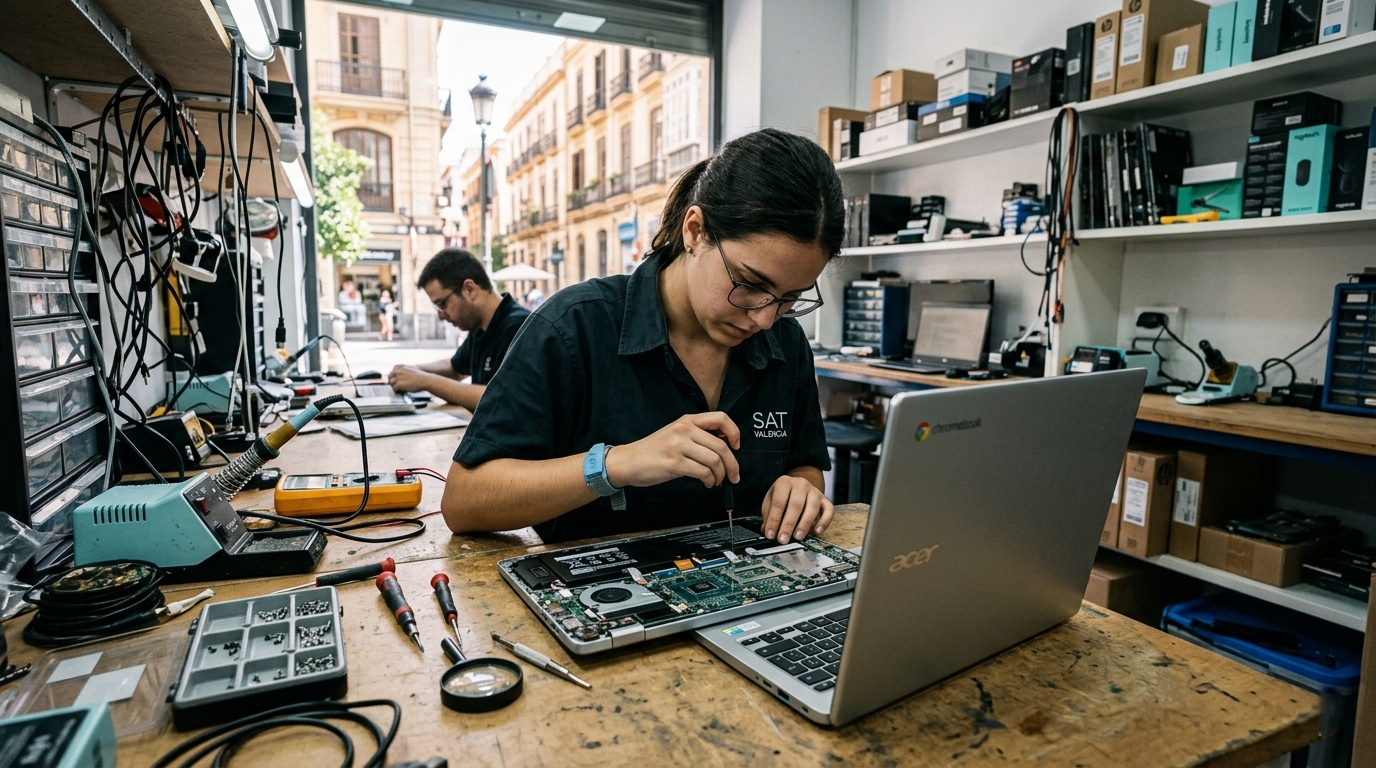
Reparación Chromebook en Valencia: problemas, soluciones y actualización 2026
El Chromebook se ha convertido en el portátil favorito de estudiantes, profesores y teletrabajadores en Valencia gracias a su precio, ligereza y sencillez. Pero cuando algo falla —pantalla rota, batería agotada, ChromeOS que no actualiza o un equipo que directamente no arranca— la pregunta siempre es la misma: ¿merece la pena repararlo o es mejor comprar uno nuevo?
La respuesta depende de un factor que muy pocos técnicos comprueban: la fecha de fin de soporte (EOL) de tu modelo. En Valencia lo hacemos de forma gratuita antes de cualquier presupuesto, para que tomes la decisión más inteligente para tu bolsillo.
🔍 Problemas más comunes en Chromebook — mapa de averías
Estos son los fallos que resolvemos con más frecuencia en Valencia, ordenados por impacto:
🔴 Chromebook no arranca — protocolo paso a paso
Cuando el Chromebook no enciende, la mayoría de los casos tienen solución sin coste de piezas. Sigue este protocolo exactamente en este orden antes de traerlo al técnico:
-
1
Carga durante 30 minutos sin intentar encender
Conecta el cargador oficial (no un genérico) y espera 30 minutos sin pulsar ningún botón. Los Chromebook con batería completamente agotada necesitan este tiempo de precarga antes de mostrar cualquier señal de vida. El LED de carga debería encenderse en naranja o rojo.
Si el LED de carga no se enciende, el problema puede ser el cargador, el conector o la batería completamente muerta. Pasa al paso 2 de todas formas. -
2
Hard reset del EC (Embedded Controller)
Este reset es específico de Chromebook y diferente al de otros portátiles. Mantén pulsado el botón Actualizar (⟳, encima de la tecla 3) y pulsa simultáneamente el botón de encendido. Mantén ambos 10 segundos. Esto resetea el controlador integrado que gestiona la alimentación.
En Chromebook 2-en-1 o tablet ChromeOS, el hard reset se hace manteniendo Vol+ y Vol- simultáneamente durante 10 segundos. -
3
Modo Recuperación de ChromeOS
Si el Chromebook enciende pero se queda en el logo de Chrome o muestra una pantalla amarilla/roja de error, el firmware puede estar corrupto. Activa el Modo Recuperación así:
Esc + ↻ + ⏻Aparecerá la pantalla de recuperación. Necesitas un USB o tarjeta SD con la imagen de recuperación de tu modelo. Descárgala desde chromeos.google.com/recovery introduciendo el número de modelo.
El Modo Recuperación reinstala ChromeOS sin borrar tus archivos de Google Drive (aunque sí los archivos locales). Haz copia de los archivos locales si puedes acceder a ellos antes. -
4
Powerwash (restablecimiento de fábrica)
Si el Chromebook arranca pero tiene problemas de software persistentes, el Powerwash borra todos los datos locales y deja el equipo como recién salido de fábrica. Ve a Configuración → Avanzado → Restablecer configuración → Powerwash. Al volver a iniciar sesión con tu cuenta de Google, se recuperan todos los ajustes y apps automáticamente.
-
5
Si ningún paso funciona: diagnóstico técnico en Valencia
Puede ser la batería completamente muerta, el conector de carga dañado o un problema de placa base. En Valencia diagnosticamos gratuitamente a domicilio o en taller. Si antes de venir necesitas recuperar tus archivos locales, consulta nuestro servicio de reparación de portátiles en Valencia.
Anota si el Chromebook emite algún pitido, si la luz de carga parpadea con algún patrón, o en qué pantalla se queda bloqueado. Esta información acelera el diagnóstico.
¿Tu Chromebook sigue sin arrancar tras seguir estos pasos?
Diagnóstico gratuito en Valencia · Respuesta en 30 min · 6 meses de garantía en toda reparación🔄 ChromeOS no actualiza — la causa que nadie te dice
Si en Configuración → Acerca de ChromeOS → Buscar actualizaciones aparece un error o el sistema dice que está actualizado pero la versión es muy antigua, lo más probable es que tu Chromebook haya llegado a su fecha EOL (End of Life / AUE).
¿Qué es el EOL y por qué importa?
Google asigna a cada modelo de Chromebook una fecha de Caducidad de Actualización Automática (AUE). A partir de esa fecha, el equipo deja de recibir actualizaciones de ChromeOS y parches de seguridad. El Chromebook sigue funcionando, pero queda expuesto a vulnerabilidades no parcheadas.
ChromeOS es uno de los sistemas operativos más seguros precisamente porque Google publica parches constantemente. Sin ellos, el navegador Chrome integrado puede quedar desprotegido frente a exploits conocidos. Si usas el Chromebook para banca online, email de trabajo o acceso a datos sensibles, es importante saberlo antes de continuar.
Tabla de fechas EOL — modelos más vendidos en Valencia
📅 Fechas EOL (AUE) — Chromebook más populares
Fuente: chromeosupdates.com · Actualizado 2026¿Qué puedes hacer si tu Chromebook ya no recibe actualizaciones?
- Opción 1 — Seguir usándolo con precaución: evita banca online y acceso a datos sensibles. Solo apto para uso muy básico y sin datos confidenciales.
- Opción 2 — Instalar ChromeOS Flex: Google ofrece ChromeOS Flex, una versión de su sistema operativo para hardware no compatible. En algunos modelos EOL restaura las actualizaciones de seguridad. Configuración técnica necesaria.
- Opción 3 — Instalar Linux: algunos Chromebook EOL admiten distribuciones Linux ligeras (como Linux Mint o Ubuntu) que siguen recibiendo soporte. Requiere conocimientos técnicos o la ayuda de un técnico en Valencia.
- Opción 4 — Renovar el equipo: si el modelo tiene más de 4–5 años y ya no recibe soporte, puede ser el momento de invertir en un Chromebook nuevo. Consulta nuestra guía del mejor Chromebook para estudiantes en 2026.
ChromeOS Flex es gratuito y transforma Chromebook EOL (e incluso portátiles Windows antiguos) en equipos con ChromeOS actualizado. Sin embargo, no todos los modelos son compatibles y el proceso requiere crear un USB de instalación y configurar el boot. En Valencia realizamos esta instalación por un precio muy reducido si el modelo lo admite. Escríbenos con el modelo para confirmar compatibilidad.
🖥️ Cambio de pantalla Chromebook en Valencia
La pantalla rota es la avería más frecuente, especialmente en los Chromebook de 11–12″ que llevan los estudiantes en la mochila. La buena noticia: en la mayoría de modelos, la pantalla no está pegada con adhesivo (a diferencia del Surface o el iMac), lo que abarata y agiliza la reparación.
Proceso de cambio de pantalla en Chromebook
-
1
Verificación: ¿es solo el panel o también el digitalizador táctil?
Conecta el Chromebook a un monitor externo por HDMI o USB-C. Si la imagen externa es perfecta, solo está dañada la pantalla del equipo. Si en el monitor externo también hay problemas, el fallo puede ser la GPU o la placa base.
-
2
Localización del panel exacto para tu modelo
Cada Chromebook usa un panel específico. Identificamos el modelo de pantalla mirando en el interior del chasis (hay una etiqueta en la parte posterior del panel) y localizamos la pieza de reposición de calidad equivalente o superior.
Los modelos con pantalla táctil (Chromebook 2-en-1) requieren sustituir el conjunto pantalla + digitalizador táctil, lo que eleva ligeramente el coste pero no la dificultad técnica. -
3
Sustitución e instalación
Desmontamos el bisel, desconectamos el cable LVDS o eDP, extraemos el panel dañado e instalamos el nuevo. En la mayoría de Chromebook de 11–14″, este proceso tarda entre 30 y 60 minutos. Verificamos el funcionamiento completo antes de devolver el equipo.
Precios orientativos de cambio de pantalla por tamaño
| Tamaño pantalla | Tipo | Precio orientativo | Plazo | Modelos frecuentes |
|---|---|---|---|---|
| 11.6″ sin táctil | LCD estándar | 80–120 € | 24–48 h | HP 11, Acer CB315, Samsung CB3 |
| 11.6″ táctil | LCD + digitalizador | 110–160 € | 24–48 h | Lenovo 300e, HP x360 11 |
| 13.3″ – 14″ sin táctil | LCD / IPS | 100–160 € | 24–48 h | Acer CB514, HP 14a, ASUS C433 |
| 13.3″ – 14″ táctil | IPS táctil | 130–200 € | 48–72 h | Lenovo Flex 5, ASUS Flip CX5 |
| 15.6″ sin táctil | LCD / IPS | 110–170 € | 48–72 h | Acer CB315, ASUS CB15 |
El Chromebook de mi hija se cayó y la pantalla quedó destrozada. Me avisaron antes de repararlo que el modelo tenía soporte hasta 2029, así que mereció la pena. En 48 horas lo tuve de vuelta como nuevo. Precio muy ajustado y explicaron todo con claridad.
Me dijeron honestamente que mi Chromebook antiguo ya no recibía actualizaciones de seguridad y que no valía la pena repararlo. Me recomendaron un modelo nuevo con soporte hasta 2030. Esa honestidad es lo que hace que vuelva cuando necesite algo.
🐢 Chromebook muy lento después de años — causas y soluciones reales
El Chromebook está diseñado para ser rápido con hardware modesto, pero con el tiempo puede ir perdiendo fluidez. Estas son las causas más frecuentes y cómo resolverlas:
Las 5 causas de lentitud en Chromebook y su solución
| Causa | Diagnóstico | Solución | Dificultad |
|---|---|---|---|
| Almacenamiento interno lleno (32 GB) | Configuración → Dispositivo → Almacenamiento >90% | Mover archivos a Google Drive o tarjeta SD | Tú mismo |
| Demasiadas extensiones de Chrome | chrome://extensions — más de 10 activas | Desinstalar extensiones no esenciales | Tú mismo |
| Demasiadas pestañas abiertas | RAM al límite con procesador Celeron / Pentium | Usar extensión «The Great Suspender» o limitar pestañas | Tú mismo |
| ChromeOS muy desactualizado (EOL) | La versión de ChromeOS es de hace años | Verificar EOL; instalar ChromeOS Flex si es compatible | Técnico |
| Powerwash necesario (software corrupto) | Lentitud persistente aunque el almacenamiento esté libre | Powerwash + reconfiguración desde cero | Con precaución |
A diferencia de reinstalar Windows, el Powerwash de ChromeOS tarda unos minutos y al iniciar sesión con tu cuenta de Google se recuperan automáticamente todas las apps, el historial y los documentos de Drive. Solo se pierden los archivos almacenados localmente (Carpeta Descargas). Haz una copia de esos archivos antes de hacer el Powerwash.
⚖️ ¿Vale la pena reparar un Chromebook viejo? — la decisión inteligente
Esta es la pregunta más importante. Y la respuesta honesta depende de tres factores que evaluamos antes de cualquier presupuesto:
Chromebook vs portátil Windows — cuándo cada uno tiene sentido
Regla de los tres factores para decidir si reparar
- Factor 1 — Fecha EOL: si el Chromebook tiene soporte durante al menos 2 años más, la reparación casi siempre tiene sentido económicamente.
- Factor 2 — Coste de reparación vs valor de mercado: si la reparación supera el 50% del valor actual del equipo en el mercado de segunda mano, puede ser mejor renovar.
- Factor 3 — Uso previsto: si el usuario solo necesita Google Classroom, videollamadas y documentos, incluso un Chromebook con pocos años de soporte restante puede servir sin problemas para uso básico offline.
Si el Chromebook ya está en EOL, la pantalla está rota Y la batería dura menos de 1 hora, el coste total de las tres reparaciones probablemente supere el precio de un Chromebook nuevo básico. En ese caso, un modelo nuevo con 6–8 años de soporte restante es la inversión más inteligente. Te lo decimos con total transparencia en el diagnóstico.
🛠️ Servicio técnico Chromebook en Valencia — presupuesto sin compromiso
En Valencia ofrecemos un servicio técnico especializado en Chromebook que incluye algo que muy pocos hacen: verificación gratuita de la fecha EOL antes de cualquier presupuesto. No tiene sentido invertir en la reparación de un equipo que no va a recibir actualizaciones de seguridad.
💰 Tarifas reparación Chromebook Valencia 2026
Presupuesto gratuito · EOL verificado sin costeCualquier reparación de Chromebook en Valencia incluye 6 meses de garantía por escrito. Si el mismo problema reaparece en ese periodo, lo resolvemos sin coste. También ofrecemos servicio urgente de reparación de portátiles a domicilio en Valencia si el equipo es tu herramienta de trabajo o estudio.
La guía definitiva para decidir sobre tu Chromebook en Valencia
Tras reparar y asesorar sobre Chromebook en Valencia, estas son las reglas que aplicamos siempre:
- Siempre verificamos el EOL primero: no tiene sentido invertir en un Chromebook sin soporte de seguridad activo. Es lo primero que hacemos, gratis.
- Pantalla rota en modelo con soporte activo: casi siempre vale la pena. Es la reparación más rentable porque el hardware del Chromebook seguirá siendo útil muchos años.
- Chromebook lento: el 80% de los casos se resuelven sin tocar el hardware — Powerwash, liberar almacenamiento o eliminar extensiones. Antes de venir, prueba estos pasos.
- Batería agotada en modelo reciente: sí, reparar. El cambio de batería es económico y restaura la autonomía original.
- Modelo EOL + batería + pantalla dañadas juntas: probablemente no vale la pena. Un Chromebook nuevo de gama baja con 8 años de soporte es mejor inversión.
- ChromeOS Flex: si tu Chromebook está en EOL pero el hardware funciona bien, puede ser la solución más inteligente por solo 50–80 €.
❓ Preguntas frecuentes — Reparación Chromebook Valencia
Depende principalmente de la fecha EOL (fin de soporte de Google). Si tu Chromebook tiene al menos 2 años de soporte restantes y la reparación cuesta menos del 50% de su valor de mercado, casi siempre merece la pena. Si ya no recibe actualizaciones de seguridad, analizamos si ChromeOS Flex puede ser una alternativa antes de recomendar renovar.
El 70% de los Chromebook con pantalla negra tienen solución de software. Prueba en orden: 1) carga 30 minutos sin encender, 2) hard reset con Actualizar + Encendido, 3) Modo Recuperación de ChromeOS desde USB. Si ningún paso funciona, puede ser la batería muerta, el conector de carga o un fallo de placa base. Diagnosticamos gratis antes de presupuestar.
EOL (End of Life, o AUE en Google) es la fecha hasta la que Google garantiza actualizaciones de ChromeOS y parches de seguridad. Después de esa fecha el equipo funciona pero queda sin actualizaciones de seguridad. Puedes consultarla en chromeosupdates.com o en Configuración → Acerca de ChromeOS. En Valencia verificamos tu fecha EOL gratis antes de cualquier presupuesto.
Sí. Reparamos Chromebook de Acer, HP, Lenovo, Samsung, ASUS, Dell y otras marcas. Los problemas más comunes — pantalla rota, batería, conector de carga, software — los resolvemos independientemente del fabricante. Solo necesitamos el modelo exacto para confirmar disponibilidad de piezas antes de la recogida.
El cambio de pantalla de Chromebook cuesta entre 80 € y 200 € según el modelo y si incluye o no digitalizador táctil. Los modelos de 11.6″ sin táctil son los más económicos (80–120 €). Siempre verificamos primero la fecha EOL del modelo antes de presupuestar, para asegurarnos de que la inversión tiene sentido.
Para uso escolar estándar (Google Classroom, documentos, videollamadas, navegación), el Chromebook gana en precio, autonomía y seguridad. Si el estudiante necesita software específico como Adobe, programas de diseño o entornos de programación avanzados, un portátil Windows ofrece más flexibilidad. Consulta nuestra guía del mejor portátil para estudiantes en 2026 para una comparativa detallada.
¿Chromebook averiado? Presupuesto sin compromiso en Valencia
Reparamos Chromebook de todas las marcas en Valencia — pantalla, batería, conector, software. Y si el modelo ya está en EOL, te lo decimos antes de cobrar nada.
🛡️ 6 meses de garantía escrita en toda reparación · Precio cerrado antes de empezar · Sin sorpresas