
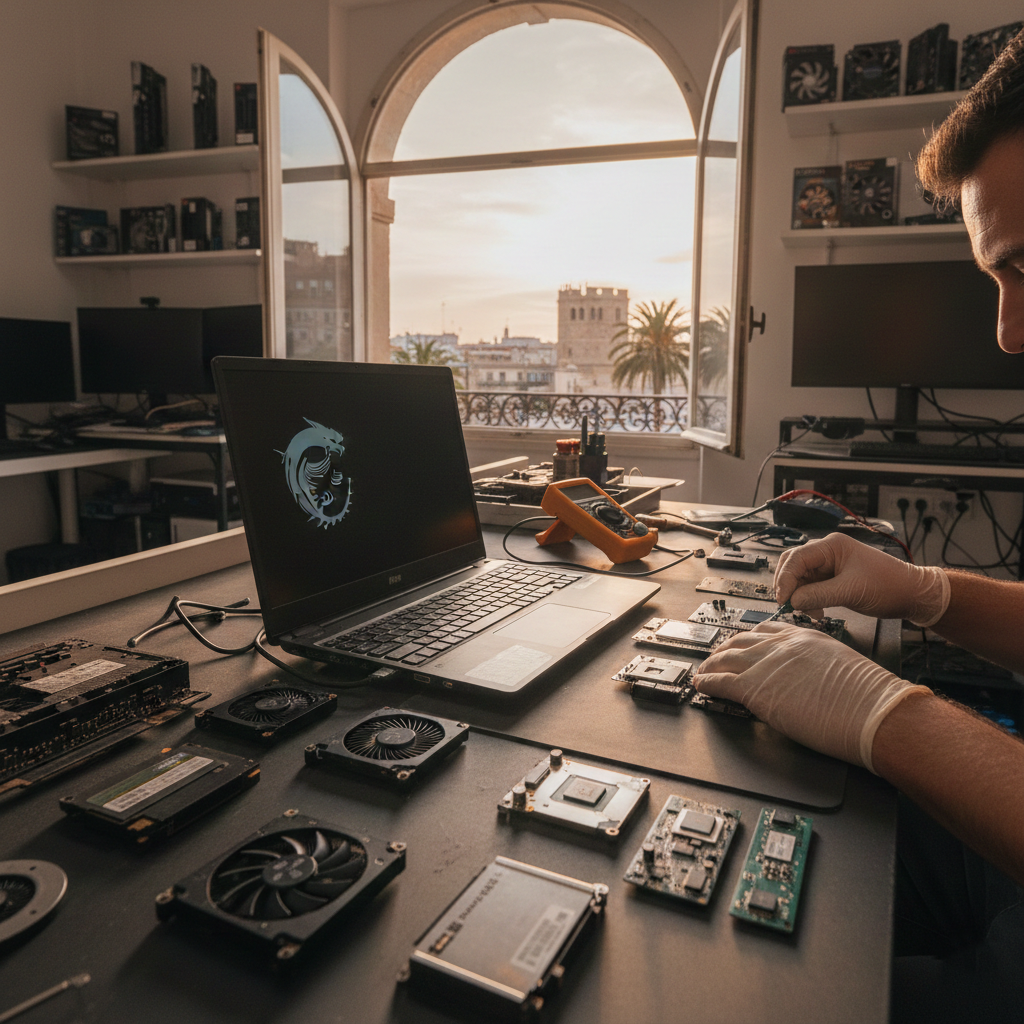
Portátil Gaming MSI: Temperaturas Óptimas y Undervolting en Valencia
¿Tu portátil MSI gaming se sobrecalienta y pierde rendimiento? Descubre cómo controlar las temperaturas, aplicar undervolting de forma segura y optimizar tu laptop gamer para sesiones prolongadas sin throttling térmico.
Los portátiles gaming MSI son reconocidos por su potencia y rendimiento excepcional, equipando procesadores Intel Core de alta gama y tarjetas gráficas NVIDIA RTX que pueden ejecutar los juegos más exigentes. Sin embargo, esta potencia viene acompañada de un desafío importante: la gestión térmica. Si eres propietario de un MSI GE, GP, GL, GS o Katana series, probablemente hayas experimentado temperaturas elevadas durante sesiones de juego intensas, ruido excesivo del ventilador o incluso throttling térmico que reduce el rendimiento justo cuando más lo necesitas.
En este artículo completo, te explicaremos todo lo que necesitas saber sobre las temperaturas óptimas para tu portátil gaming MSI, técnicas avanzadas de undervolting para reducir el calor sin perder rendimiento, y cómo nuestro servicio técnico especializado en MSI gaming en Valencia puede ayudarte a mantener tu equipo funcionando al máximo nivel sin sobrecalentamiento.
¿Por Qué Se Sobrecalientan Los Portátiles Gaming MSI?
Antes de entrar en soluciones, es fundamental entender por qué los portátiles gaming MSI tienden a alcanzar temperaturas elevadas. La respuesta está en la ecuación básica de rendimiento versus espacio: estamos comprimiendo la potencia de un PC gaming de sobremesa en un chasis de apenas 2-3 centímetros de grosor. Los componentes principales que generan calor son:
- CPU (Procesador): Los Intel Core i7 y i9 de última generación pueden alcanzar TDP de 45W o más en modo turbo, generando calor intenso durante cargas sostenidas.
- GPU (Tarjeta Gráfica): Las NVIDIA RTX 3060, 3070, 3080 y las nuevas RTX 4000 series consumen entre 80-150W dependiendo del modelo, siendo la principal fuente de calor en gaming.
- VRM (Reguladores de Voltaje): Los circuitos que suministran energía limpia a CPU y GPU también generan calor, especialmente bajo cargas máximas.
- SSD NVMe: Los discos de alta velocidad pueden alcanzar 70-80°C durante transferencias intensivas de datos.
Todo este calor debe ser disipado a través de un sistema de refrigeración que incluye heat pipes, disipadores de cobre y ventiladores que, aunque eficientes, tienen limitaciones físicas en un espacio reducido.
⚠️ Señales de Alerta de Sobrecalentamiento
Si tu portátil MSI presenta alguno de estos síntomas, es hora de tomar medidas urgentes: ruido excesivo de ventiladores (sonido de turbina constante), caídas repentinas de FPS durante partidas, apagados inesperados o reinicios automáticos, zona del teclado extremadamente caliente al tacto, throttling térmico visible en monitores de rendimiento (CPU o GPU reduciendo frecuencias automáticamente).
Si experimentas estos problemas, nuestro servicio de limpieza interna y cambio de pasta térmica a domicilio en Valencia puede resolver el sobrecalentamiento en el mismo día.
Temperaturas Óptimas para Portátiles Gaming MSI
No todas las temperaturas son iguales, y es importante distinguir entre lo normal, lo aceptable y lo peligroso. Aquí está el desglose completo de rangos térmicos para tu portátil MSI gaming:
Rangos de Temperatura por Componente
Desglose Detallado por Uso
| Escenario | CPU (°C) | GPU (°C) | Estado |
|---|---|---|---|
| Navegación Web | 35-45°C | 30-40°C | Excelente ✓ |
| Gaming Ligero (League, CS:GO) | 60-70°C | 60-70°C | Muy bueno ✓ |
| Gaming AAA (Cyberpunk, RDR2) | 75-85°C | 70-80°C | Normal ✓ |
| Renderizado/Streaming | 80-90°C | 75-85°C | Aceptable ⚠ |
| Sobrecarga Extrema | 90-100°C | 85-95°C | Peligroso ✗ |
Es importante entender que alcanzar 85-90°C ocasionalmente durante picos de carga no daña el portátil, ya que los componentes modernos están diseñados para soportar estas temperaturas. Sin embargo, si tu MSI permanece constantemente por encima de 90°C durante sesiones prolongadas, estás reduciendo la vida útil de los componentes y experimentarás throttling térmico que afecta negativamente al rendimiento.
¿Tu MSI Se Sobrecalienta Constantemente?
No esperes a que el problema empeore. Nuestros técnicos especializados pueden diagnosticar y resolver problemas térmicos en portátiles MSI gaming el mismo día.
Solicitar Diagnóstico Gratuito →Undervolting: La Técnica Definitiva para Reducir Temperaturas
El undervolting es probablemente la técnica más efectiva para reducir las temperaturas de tu portátil MSI gaming sin sacrificar rendimiento. De hecho, en muchos casos, el undervolting puede mejorar el rendimiento al evitar el throttling térmico. Pero, ¿qué es exactamente el undervolting y cómo funciona?
¿Qué es el Undervolting?
El undervolting consiste en reducir el voltaje que recibe el procesador mientras mantiene la misma frecuencia de reloj. Los fabricantes suelen aplicar voltajes conservadores (más altos de lo necesario) para garantizar estabilidad en todos los chips de una misma serie, pero esto genera más calor del necesario. Mediante undervolting, podemos encontrar el voltaje mínimo necesario para que tu procesador específico funcione de manera estable, reduciendo el consumo eléctrico y, por tanto, el calor generado.
💡 Beneficios del Undervolting en MSI Gaming
- Reducción de temperaturas de 5-15°C sin perder rendimiento
- Mayor duración de la batería (20-30% más autonomía)
- Menos ruido de ventiladores durante gaming
- Eliminación o reducción del throttling térmico
- Mejora del rendimiento sostenido en cargas largas
- Mayor vida útil de componentes al reducir el estrés térmico
Cómo Hacer Undervolting en Portátiles MSI Gaming (Intel)
Para procesadores Intel (Core i5, i7, i9), la herramienta más popular y confiable es Intel XTU (Extreme Tuning Utility). Aquí está el proceso paso a paso para aplicar undervolting de forma segura:
- Descarga Intel XTU: Visita el sitio oficial de Intel y descarga la última versión de XTU compatible con tu generación de procesador.
- Instala y Reinicia: Instala el software y reinicia el portátil para que los cambios tomen efecto.
- Establece un Punto de Referencia: Antes de hacer cambios, ejecuta un benchmark (como Cinebench R23 o CPU-Z bench) para tener datos de comparación de rendimiento y temperaturas.
- Accede a la Configuración de Voltaje: En Intel XTU, navega a la sección «Advanced Tuning» y localiza «Core Voltage Offset».
- Aplica Undervolt Conservador: Empieza con un undervolt de -50mV para el Core Voltage. Este es un valor muy seguro que no debería causar inestabilidad.
- Prueba de Estabilidad: Ejecuta un stress test (como Prime95 o AIDA64) durante al menos 15-20 minutos. Monitorea temperaturas con HWiNFO64.
- Incrementa Gradualmente: Si el sistema es estable, reduce el voltaje en pasos de -10mV adicionales (-60mV, -70mV, -80mV, etc.) hasta encontrar inestabilidad.
- Encuentra tu Límite: La mayoría de chips Intel permiten entre -80mV y -125mV de undervolt. Cuando encuentres inestabilidad (pantallazos azules, reinicios, errores), vuelve al último valor estable.
- Configura para Inicio Automático: Una vez encontrado tu valor óptimo, asegúrate de que Intel XTU se ejecute al inicio para aplicar el perfil automáticamente.
⚠️ Precauciones Importantes sobre Undervolting
El undervolting es seguro y reversible, pero hay que seguir las mejores prácticas:
- Nunca apliques valores extremos de golpe (mayores a -150mV)
- Siempre prueba la estabilidad con stress tests antes de usar el sistema normalmente
- Guarda tu trabajo antes de probar nuevos valores de undervolt
- Si experimentas pantallazos azules, reduce el undervolt en 10-20mV
- El undervolt óptimo puede variar con actualizaciones de BIOS o Windows
Undervolting para GPU NVIDIA (RTX Series)
Además del undervolt de CPU, también puedes optimizar la GPU de tu MSI gaming para reducir temperaturas. La herramienta recomendada es MSI Afterburner, que permite ajustar la curva de voltaje-frecuencia de las tarjetas NVIDIA RTX.
- Descarga MSI Afterburner: Es la herramienta oficial de MSI y funciona con todas las GPUs NVIDIA.
- Habilita Control de Voltaje: Ve a Settings → General y marca «Unlock voltage control» y «Unlock voltage monitoring».
- Accede a la Curva: Presiona Ctrl+F para abrir el editor de curva de frecuencia-voltaje.
- Encuentra tu Frecuencia Objetivo: Identifica a qué frecuencia quieres que funcione tu GPU (por ejemplo, 1800 MHz).
- Reduce el Voltaje: Arrastra el punto de esa frecuencia hacia un voltaje más bajo (por ejemplo, de 950mV a 875mV).
- Aplica y Prueba: Aplica los cambios y prueba con juegos durante 30-60 minutos monitoreando temperaturas y estabilidad.
El undervolt de GPU en portátiles MSI gaming puede reducir las temperaturas en 5-10°C adicionales y, al igual que con la CPU, eliminar el throttling térmico que limita el rendimiento en sesiones prolongadas.
Optimización del Sistema de Refrigeración MSI
Más allá del software, el mantenimiento físico del sistema de refrigeración es crucial para mantener temperaturas óptimas en tu portátil MSI gaming. Aquí están las acciones más efectivas:
1. Limpieza Profunda y Cambio de Pasta Térmica
Con el tiempo, el polvo se acumula en los disipadores y ventiladores, reduciendo dramáticamente la eficiencia del sistema de refrigeración. Además, la pasta térmica de fábrica se seca y pierde sus propiedades conductoras. Una limpieza profesional con cambio de pasta térmica de alta calidad puede reducir las temperaturas en 10-20°C.
✓ Nuestro Servicio de Limpieza MSI Gaming en Valencia
En RepararOrdenadorValencia.es somos especialistas en mantenimiento de portátiles gaming MSI. Nuestro servicio incluye:
- Desmontaje completo del sistema de refrigeración
- Limpieza exhaustiva de ventiladores, heat pipes y disipadores con aire comprimido y alcohol isopropílico
- Eliminación total de la pasta térmica antigua y aplicación de pasta térmica premium (Thermal Grizzly Kryonaut o Arctic MX-5)
- Verificación y ajuste de presión de tornillos del disipador
- Pruebas de temperatura post-servicio para garantizar mejoras
Recomendamos este servicio cada 12-18 meses para gaming intensivo. Solicita el servicio a domicilio aquí.
2. Uso de Base Refrigerante (Cooling Pad)
Una base refrigerante de calidad puede reducir las temperaturas en 3-8°C adicionales. No todas las bases son iguales, busca modelos con:
- Ventiladores de gran diámetro (120mm o más) que muevan más aire con menos ruido
- Diseño elevado que permita flujo de aire por debajo del portátil
- Control de velocidad de ventiladores para ajustar según necesidad
- Compatibilidad con el tamaño de tu MSI (15.6″ o 17.3″)
3. Configuración de Perfiles de Energía en Dragon Center
Los portátiles MSI incluyen el software Dragon Center / MSI Center que permite configurar perfiles de rendimiento. Para optimizar temperaturas:
- Silent Mode: Usa este perfil para tareas ligeras (navegación, office). Limita TDP y reduce ruido de ventiladores.
- Balanced Mode: Perfil ideal para gaming casual y productividad. Equilibrio entre rendimiento y temperaturas.
- Extreme Performance: Máximo rendimiento desbloqueando TDP completo. Úsalo solo cuando necesites FPS máximos y tengas buena refrigeración.
- Custom / User Mode: Crea tu propio perfil con curvas de ventilador personalizadas para encontrar el balance perfecto.
Configurar curvas de ventilador más agresivas (que activen antes y giren más rápido) puede mantener temperaturas bajas a costa de más ruido, pero es preferible a permitir throttling térmico.
Monitoreo de Temperaturas: Herramientas Esenciales
Para gestionar eficazmente las temperaturas, necesitas las herramientas adecuadas para monitorearlas en tiempo real. Estas son las más recomendadas para portátiles MSI gaming:
HWiNFO64 (Imprescindible)
La herramienta más completa para monitoreo de hardware. Muestra temperaturas de cada núcleo de CPU, GPU, VRM, SSD, velocidades de ventiladores, voltajes reales, frecuencias de reloj y mucho más. Es gratuita y ligera.
MSI Afterburner con RivaTuner
Además de permitir undervolt de GPU, incluye un OSD (On-Screen Display) que muestra temperaturas, FPS y uso de componentes superpuesto en los juegos. Perfecto para monitorear durante partidas sin salir del juego.
ThrottleStop (Alternativa a Intel XTU)
Para usuarios avanzados, ThrottleStop ofrece más control granular sobre undervolt, límites de TDP y configuraciones de turbo boost. Es más ligera que Intel XTU pero requiere más conocimientos técnicos.
¿Necesitas Ayuda Profesional con la Optimización?
Si no te sientes cómodo aplicando undervolting o prefieres que un experto optimice tu portátil MSI gaming, ofrecemos servicio de optimización completa a domicilio en Valencia.
Solicitar Optimización Profesional →Casos de Éxito: Optimizaciones Reales en MSI Gaming
En nuestro servicio técnico en Valencia, hemos optimizado cientos de portátiles MSI gaming. Aquí están algunos casos reales que demuestran el impacto de una correcta gestión térmica:
| Modelo MSI | Problema Inicial | Solución Aplicada | Mejora Térmica |
|---|---|---|---|
| MSI GE66 Raider (i7-11800H, RTX 3070) |
95°C CPU en gaming, throttling constante | Limpieza + pasta térmica + undervolt -110mV | 75-80°C, +15% FPS sostenido |
| MSI GP76 Leopard (i7-12700H, RTX 3060) |
88°C GPU, ruido excesivo ventiladores | Undervolt GPU + curva ventiladores custom | 72-75°C, -20dB ruido |
| MSI Katana GF66 (i5-12450H, RTX 3050) |
Pasta térmica seca, 92°C idle | Cambio pasta térmica Kryonaut | 40°C idle, 78°C gaming (-14°C) |
| MSI GS66 Stealth (i9-11900H, RTX 3080) |
100°C CPU, apagados térmicos | Limpieza + undervolt -125mV + repaste | 82-85°C, cero apagados |
Cuándo Buscar Ayuda Profesional
Aunque muchas optimizaciones puedes realizarlas tú mismo, hay situaciones donde es recomendable acudir a un técnico especializado en portátiles gaming MSI:
- Temperaturas superiores a 95°C constantemente: Indica problemas serios en el sistema de refrigeración que requieren desmontaje y revisión profesional.
- Apagados térmicos frecuentes: Si el portátil se apaga solo por sobrecalentamiento, necesitas intervención urgente antes de dañar componentes.
- Ruidos anormales de ventiladores: Chirridos, vibraciones o ruidos intermitentes pueden indicar rodamientos desgastados o ventiladores dañados.
- Pasta térmica nunca cambiada en 2+ años: Si tu MSI tiene más de 2 años de uso intensivo gaming y nunca se ha hecho mantenimiento, es hora de un servicio profesional.
- Pérdida de rendimiento progresiva: Si notas que tu portátil ya no alcanza los FPS que solía dar en los mismos juegos, probablemente es throttling térmico por mantenimiento deficiente.
🚨 No Ignores Estos Síntomas Críticos
Si tu portátil MSI gaming presenta alguno de estos problemas, es urgente que busques ayuda profesional:
- Temperaturas de CPU o GPU superiores a 100°C durante más de unos segundos
- Apagados automáticos durante gaming (protección térmica activada)
- Olor a plástico quemado o componente sobrecalentado
- Ventiladores que no giran o giran a velocidad anormalmente baja
- Zonas del chasis extremadamente calientes (más de 60°C al tacto)
Continuar usando el portátil en estas condiciones puede causar daños permanentes a CPU, GPU o placa base. Solicita reparación urgente aquí.
Preguntas Frecuentes sobre Temperaturas y Undervolting MSI
Los procesadores Intel y GPUs NVIDIA pueden operar de forma segura hasta 100-105°C antes de activar protecciones térmicas. Sin embargo, para mantener la longevidad de componentes y evitar throttling, las temperaturas ideales en gaming son 75-85°C para CPU y 70-80°C para GPU. Si tu portátil supera consistentemente los 90°C, necesitas optimización térmica urgente.
No, el undervolting es completamente seguro y reversible. A diferencia del overclocking, que aumenta voltaje y puede generar daños, el undervolting reduce el voltaje, lo que disminuye el estrés térmico y eléctrico sobre los componentes. En el peor caso, si aplicas un undervolt demasiado agresivo, el sistema simplemente se volverá inestable (pantallazos azules o reinicios), pero no se producirán daños físicos. Simplemente debes reducir el valor del undervolt hasta encontrar estabilidad.
Para portátiles gaming con uso intensivo (3+ horas diarias de gaming), recomendamos cambiar la pasta térmica cada 12-18 meses. La pasta térmica de fábrica tiende a secarse con el calor constante, perdiendo hasta el 50% de su eficiencia térmica después de 18-24 meses. Si usas el portátil de forma más casual, cada 24-36 meses es suficiente. Una limpieza interna completa con cambio de pasta térmica puede reducir las temperaturas en 10-20°C.
Las mejores pastas térmicas para portátiles gaming de alto rendimiento son: Thermal Grizzly Kryonaut (nuestra recomendación principal, excelente conductividad 12.5 W/mK), Arctic MX-5 (relación calidad-precio excepcional, 8.5 W/mK), Noctua NT-H2 (muy confiable y duradera), y Cooler Master MasterGel Maker (alto rendimiento, 11 W/mK). Evita pastas genéricas o de marcas desconocidas, ya que pueden ofrecer rendimiento inferior y secarse más rápido.
El throttling térmico se manifiesta de varias formas: caídas repentinas y temporales de FPS durante partidas (especialmente después de 15-30 minutos de juego), reducción visible de frecuencia de CPU o GPU en monitores de hardware (por ejemplo, de 4.5GHz a 3.0GHz), temperaturas que alcanzan o superan los 95-100°C, y rendimiento inconsistente que mejora brevemente después de reducir carga. Usa HWiNFO64 o ThrottleStop para monitorear «Thermal Throttling» – si ves «Yes» o indicadores de throttling activos durante gaming, necesitas optimización térmica urgente.
Sí, el undervolting no anula la garantía ya que es una configuración de software completamente reversible que no deja rastros físicos en el hardware. No estás modificando componentes ni aplicando voltajes superiores a los especificados. Sin embargo, si necesitas enviar el portátil a servicio técnico oficial, es recomendable revertir el undervolt a valores de fábrica antes del envío. El desmontaje del portátil para cambiar pasta térmica sí podría afectar la garantía si rompes sellos de garantía visibles.
Conclusión: Domina las Temperaturas de Tu MSI Gaming
Controlar las temperaturas de tu portátil gaming MSI no solo mejora el rendimiento y elimina el molesto ruido de ventiladores, sino que también alarga significativamente la vida útil de componentes costosos como CPU, GPU y placa base. La combinación de undervolting bien aplicado, mantenimiento regular del sistema de refrigeración y uso inteligente de perfiles de energía puede transformar tu experiencia gaming, pasando de un portátil que se sobrecalienta constantemente a uno que permanece fresco y silencioso incluso durante sesiones intensas.
Recuerda que el undervolting requiere paciencia y pruebas para encontrar los valores óptimos para tu chip específico, pero el esfuerzo vale completamente la pena. Si no te sientes cómodo realizando estas optimizaciones por tu cuenta, o si tu portátil presenta problemas térmicos graves que requieren intervención física, nuestro equipo de técnicos especializados en portátiles gaming MSI en Valencia está listo para ayudarte.
Servicio Técnico Especializado MSI Gaming en Valencia
¿Tu portátil MSI se sobrecalienta, hace ruido excesivo o ha perdido rendimiento? Ofrecemos servicio técnico especializado a domicilio en Valencia con diagnóstico gratuito. Limpieza interna, cambio de pasta térmica premium, optimización de undervolt y configuración de perfiles de rendimiento. Devolvemos tu MSI gaming a su máximo potencial.
💬 Contactar por WhatsAppArtículo actualizado: Febrero 2026 | Tiempo de lectura: 12 minutos | Categoría: Mantenimiento Gaming | Servicio: Reparación MSI Valencia