
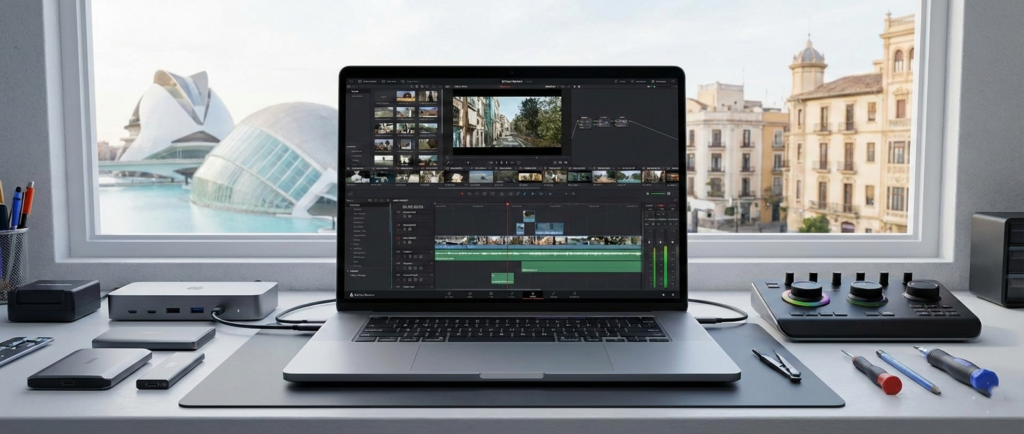
Portátil para Edición de Vídeo: Especificaciones Mínimas 2026
Guía completa para elegir el portátil perfecto para editar vídeo profesional con Adobe Premiere Pro, DaVinci Resolve, Final Cut Pro y más
La edición de vídeo profesional en 2026 exige más potencia que nunca. Con la llegada del contenido 4K, 8K, y flujos de trabajo cada vez más complejos con efectos en tiempo real, elegir el portátil adecuado se ha convertido en una decisión crítica para creadores de contenido, videógrafos y profesionales del montaje.
En este artículo descubrirás exactamente qué especificaciones necesitas para editar vídeo sin frustraciones, cuánto invertir según tu nivel profesional, y cómo configurar el equipo perfecto que acelere tu productividad sin romper tu presupuesto.
¿Por Qué las Especificaciones Importan Más Que Nunca en 2026?
Los software de edición modernos como Adobe Premiere Pro 2026, DaVinci Resolve 19, y Final Cut Pro 11 han evolucionado enormemente. Hoy procesan múltiples capas de vídeo 4K/8K, aplican corrección de color en tiempo real, renderizan efectos visuales complejos y utilizan inteligencia artificial para autoedición.
Un portátil insuficiente te costará horas perdidas en renderizado, frustración constante por lag en la línea de tiempo, y la imposibilidad de trabajar con proyectos profesionales de varios clientes.
Muchos usuarios compran portátiles «gaming» pensando que sirven para edición, pero los requisitos son diferentes. Un portátil gaming prioriza GPU para juegos, mientras que edición necesita equilibrio entre CPU multicores, RAM abundante, y almacenamiento ultrarrápido.
Componentes Clave: ¿Qué Hardware Necesitas Realmente?
El procesador es el componente más crítico para edición de vídeo. Se encarga de procesar efectos, transiciones, corrección de color, y coordinar todo el sistema.
Especificaciones Mínimas 2026:
- Nivel Básico: Intel Core i5-13500H / AMD Ryzen 5 7600H (6 núcleos mínimo)
- Recomendado: Intel Core i7-14700H / AMD Ryzen 7 7840HS (8-10 núcleos)
- Profesional: Intel Core i9-14900HX / AMD Ryzen 9 7945HX (12-16 núcleos)
¿Por qué importan los núcleos? Premiere Pro y DaVinci Resolve utilizan multi-threading intensivo. Cada núcleo adicional acelera exportaciones, aplicación de efectos y renderizado de proxies.
💡 Consejo Profesional
Prioriza procesadores de la serie «H» o «HX» en portátiles (alta potencia), no series «U» (bajo consumo). Un i7-14700H renderiza hasta 3x más rápido que un i7-1365U.
La RAM determina cuántas pistas de vídeo, efectos y plugins puedes usar simultáneamente sin que el sistema se ralentice.
Requisitos de RAM por Tipo de Proyecto:
- 16GB: Mínimo absoluto para edición Full HD (1080p) con efectos básicos
- 32GB: Óptimo para 4K, múltiples capas, corrección de color avanzada (RECOMENDADO)
- 64GB: Profesional para 8K, proyectos largos, After Effects integrado
Si planeas trabajar con metraje 4K de cámaras como Sony A7S III, Canon R5, o RED, 32GB es el mínimo real. DaVinci Resolve especialmente consume RAM vorazmente durante grading.
Asegúrate que la RAM sea expandible. Muchos portátiles ultrafinos tienen memoria soldada que no se puede ampliar. Si empiezas con 16GB, verifica que puedas upgradar a 32GB más adelante con nuestro servicio de actualización de hardware.
La GPU acelera renderizado, efectos en tiempo real, y exports. Los software modernos delegan cada vez más tareas a la gráfica.
GPU Recomendadas 2026:
- Entrada: NVIDIA RTX 4050 (6GB VRAM) / AMD RX 7600M
- Recomendado: NVIDIA RTX 4060 (8GB) / RTX 4070 (8GB)
- Profesional: NVIDIA RTX 4080 (12GB) / RTX 4090 Mobile (16GB)
VRAM (Memoria de la GPU): Tan importante como el modelo. 8GB VRAM mínimo para 4K. DaVinci Resolve Fusion necesita GPU potente para composiciones complejas.
CUDA vs Metal vs OpenCL: Premiere Pro y After Effects funcionan mejor con NVIDIA (CUDA). DaVinci Resolve está optimizado tanto para NVIDIA como AMD. Final Cut Pro requiere GPU de Apple (M3 Pro/Max).
El disco duro es el cuello de botella más común. Un HDD tradicional hará que editar sea una tortura.
Configuración de Almacenamiento Ideal:
- Mínimo: 512GB SSD NVMe PCIe 4.0 (para sistema + software)
- Recomendado: 1TB SSD NVMe Gen4 (para proyectos activos)
- Profesional: 2TB SSD + disco externo para archivos/backups
Los archivos RAW de cámaras profesionales ocupan 100-200GB por hora de grabación. Un SSD rápido permite scrubbing fluido de metraje 4K sin lag.
🚀 Velocidades que Importan
SSD PCIe Gen4 (5000+ MB/s lectura) vs Gen3 (3000 MB/s) marca diferencia real. Carga proyectos 40% más rápido y previsualiza metraje sin drops. Si tu portátil tiene SSD lento, podemos hacer upgrade a SSD NVMe Gen4.
La pantalla determina la precisión del color que entregas a clientes. Crucial para coloristas y cineastas.
Especificaciones de Pantalla Profesional:
- Resolución: Mínimo 1920×1080 (Full HD), ideal 2560×1440 o 4K
- Cobertura de Color: 100% sRGB (básico), 100% DCI-P3 (profesional)
- Calibración: Delta E < 2 (color accuracy)
- Brillo: 400+ nits para trabajo con HDR
- Tipo de Panel: IPS o OLED (evitar TN)
Si entregas contenido para cine, publicidad o streaming profesional, invierte en pantalla con 100% DCI-P3. El ahorro en una pantalla mediocre te costará correcciones de color incorrectas.
Tabla Comparativa: Configuraciones por Nivel Profesional
| Componente | Básico (€900-1500) | Recomendado (€1500-2500) | Profesional (€2500+) |
|---|---|---|---|
| CPU | i5-13500H / R5 7600H | i7-14700H / R7 7840HS | i9-14900HX / R9 7945HX |
| RAM | 16GB DDR5 | 32GB DDR5 | 64GB DDR5 |
| GPU | RTX 4050 (6GB) | RTX 4060/4070 (8GB) | RTX 4080/4090 (12-16GB) |
| Almacenamiento | 512GB SSD NVMe | 1TB SSD PCIe Gen4 | 2TB SSD Gen4 + externo |
| Pantalla | 15.6″ FHD IPS | 15.6″ QHD 100% sRGB | 16″ 4K 100% DCI-P3 OLED |
| Uso Ideal | YouTube, redes sociales, 1080p | Freelance 4K, bodas, eventos | Cine, publicidad, 8K, VFX |
Software de Edición: Requisitos Específicos
CPU: 8 núcleos mínimo
RAM: 32GB (64GB para multicam 4K)
GPU: RTX 4060+ con 8GB VRAM
Nota: Mejor rendimiento con NVIDIA CUDA
CPU: 8-12 núcleos (grading intensivo)
RAM: 32GB mínimo (Fusion = 64GB)
GPU: Crítica – RTX 4070+ ideal
Nota: Grading de color exige GPU potente
CPU: Apple M3 Pro/Max/Ultra
RAM: 32GB (proyectos complejos 64GB)
GPU: Integrada en chip M3
Nota: Solo macOS, optimización excepcional
CPU: 10+ núcleos para RAM preview
RAM: 64GB (motion graphics complejos)
GPU: RTX 4070+ para ray tracing
Nota: RAM cache = velocidad de preview
Codecs y Formatos: Impacto en Hardware
No todos los codecs son iguales. El formato de vídeo que uses afecta dramáticamente el rendimiento:
Codecs por Demanda de Hardware:
- H.264 (MP4): Estándar, fácil de editar, baja demanda
- H.265 (HEVC): Alta compresión, requiere CPU/GPU potente
- ProRes (Apple): Edición fluida, archivos grandes, Mac optimizado
- DNxHR (Avid): Similar a ProRes, multiplataforma
- RAW (Blackmagic, RED): Máxima calidad, hardware profesional obligatorio
Si trabajas con H.265 o RAW, genera proxies en ProRes Proxy o DNxLB. Editas fluido con archivos ligeros, exportas con originales pesados. Premiere y Resolve automatizan este proceso.
Portabilidad vs Potencia: ¿Qué Priorizar?
Existe un trade-off inevitable entre portabilidad y rendimiento en portátiles de edición:
Ventajas: Movilidad excepcional, trabajo en locación, batería larga
Desventajas: Menos potencia, termals limitados, GPU integrada frecuente
Ideal para: Creadores de contenido móvil, vlogs, edición básica en viaje
Ejemplos: MacBook Pro 14″ M3 Pro, Dell XPS 15, ASUS Zenbook Pro
Ventajas: Máximo rendimiento, cooling superior, GPU dedicada potente
Desventajas: Peso elevado, batería limitada (2-4h edición), precio alto
Ideal para: Edición profesional 4K/8K, VFX, color grading avanzado
Ejemplos: MSI Creator Z17, Razer Blade 16, Lenovo ThinkPad P1
Refrigeración: El Factor Invisible Que Destruye Rendimiento
Un portátil potente mal refrigerado hará thermal throttling (reducirá velocidad por calor), perdiendo 30-50% de rendimiento durante exports largos.
🌡️ Señales de Problemas de Refrigeración
Ventiladores constantemente a máximo, carcasa extremadamente caliente al tacto, renders lentos que empeoran con el tiempo, crashes durante exportación. Si experimentas esto, necesitas limpieza de ventiladores y cambio de pasta térmica.
Soluciones:
- Base elevadora con ventiladores externos
- Undervolting de CPU (reduce calor sin perder rendimiento)
- Limpieza interna cada 6-12 meses
- Pasta térmica de calidad (Thermal Grizzly, Noctua)
Conectividad: Puertos Que No Puedes Ignorar
Los portátiles modernos sacrifican puertos por diseño. Para edición, necesitas:
Puertos Esenciales para Editores:
- Thunderbolt 4 / USB 4: Transfer 40Gbps, drives externos rápidos, eGPU
- HDMI 2.1 / DisplayPort: Monitor externo 4K@120Hz para preview
- SD Card Reader UHS-II: Ingesta directa de cámaras (250 MB/s)
- USB-A 3.2: Periféricos legacy, tablets gráficas
- Ethernet RJ45: Transfer de archivos pesados a NAS
Si tu portátil carece de SD reader o Ethernet, tendrás que comprar hubs/adaptadores que agregan coste y complejidad.
Presupuesto Realista: ¿Cuánto Invertir en 2026?
Un portátil de €800 con «32GB RAM y i7» probablemente tiene CPU antigua (i7-9750H), GPU débil (GTX 1650), y SSD lento. Terminarás gastando más actualizándolo o reemplazándolo. Mejor invertir bien desde el inicio.
Marcas Recomendadas por Categoría 2026
ASUS ProArt Studiobook: Diseñado específicamente para creadores, pantalla calibrada, buen precio
Lenovo Legion Pro 7: Hardware gaming adaptado para edición, excelente cooling
MacBook Pro 16″ M3 Max: Rendimiento excepcional, batería legendaria, silent, ecosistema Apple
Dell Precision 7680: Workstation certificada, soporte profesional, expansión máxima
MSI Creator Z16P: GPU RTX 4090, pantalla mini-LED, portabilidad razonable
Razer Blade 16: Diseño premium, potencia bruta, pantalla dual mode
Acer ConceptD 3: Entry-level para creadores, pantalla Pantone validada
HP Omen 16: Gaming reconvertido, buen valor, fácil upgrade RAM/SSD
Upgrades Post-Compra: Maximiza Tu Inversión
Casi todos los portátiles permiten upgrades. Compra una base sólida (CPU/GPU no actualizables) y mejora RAM/SSD después:
🔧 Upgrade Inteligente: Estrategia 2+1
Al comprar: CPU potente + GPU adecuada + 16GB RAM + 512GB SSD
Después (6-12 meses): Amplía a 32GB RAM (€80-150) + segundo SSD 1TB (€120-200)
Ahorro total: €300-500 vs comprar todo desde el inicio. Si necesitas ayuda con el upgrade, ofrecemos servicio de ampliación de RAM y SSD con instalación incluida.
Errores Comunes al Comprar Portátil de Edición
64GB RAM con CPU débil (i5 quad-core) rinde peor que 32GB con CPU potente (i9). La RAM no compensa un procesador lento.
SSD SATA (500 MB/s) vs NVMe Gen4 (5000 MB/s) = diferencia de 10x. No solo importa capacidad, sino velocidad de lectura/escritura.
RTX 4070 laptop ≠ RTX 4070 desktop. Los componentes móviles son versiones limitadas por TDP. Investiga benchmarks reales de edición.
Specs increíbles pero pantalla 60Hz con 60% sRGB destruye tu capacidad de entregar color preciso. Pantalla es crítica.
Workflow Optimizado: Más Allá del Hardware
El hardware perfecto sin workflow eficiente sigue siendo lento. Optimiza tu proceso:
Aceleradores de Workflow Profesional:
- Proxies automáticos: Premiere/Resolve generan versiones ligeras para edición fluida
- Cache dedicado: SSD secundario solo para cache de preview (10-20% boost)
- Presets de export: Templates optimizados para YouTube, Instagram, TikTok
- Keyboard shortcuts: Edita 3x más rápido dominando atajos de teclado
- LUTs preconfigurados: Color grading acelerado con lookup tables
¿Necesitas Ayuda Configurando Tu Portátil de Edición?
Ofrecemos servicio completo de configuración: instalación de software, optimización de sistema, calibración de pantalla, y upgrade de componentes. Tu portátil listo para editar en 24 horas.
Configurar Mi Portátil ⚡Mantenimiento: Preserva el Rendimiento a Largo Plazo
Un portátil de edición trabaja al límite constantemente. El mantenimiento preventivo es crítico:
Calendario de Mantenimiento Recomendado:
- Cada 3 meses: Limpieza externa, verificación de espacio en disco
- Cada 6 meses: Limpieza de ventiladores, optimización de software
- Cada 12 meses: Cambio de pasta térmica, deep cleaning interno
- Según necesidad: Upgrade de RAM/SSD conforme proyectos crecen
Si notas que tu portátil se calienta excesivamente, los exports son cada vez más lentos, o los ventiladores hacen ruido constante, necesitas limpieza profesional y cambio de pasta térmica. Servicio a domicilio en 24-48h.
Preguntas Frecuentes (FAQ)
Sí, pero con limitaciones. 16GB permite edición 4K básica con pocas capas de vídeo y efectos simples. Para proyectos profesionales con múltiples pistas, corrección de color avanzada y plugins pesados, 32GB es el mínimo recomendado. Si trabajas con proxies, 16GB es manejable.
Ambos son excelentes. MacBook Pro con M3 Max/Ultra ofrece rendimiento excepcional, batería superior y optimización perfecta para Final Cut Pro. PCs Windows ofrecen más opciones de hardware, mejor precio/rendimiento, y compatibilidad universal con Premiere/Resolve. Si usas ecosistema Apple (iPhone, iPad), Mac es ideal. Para máxima personalización y upgrades, Windows.
Depende del volumen de proyectos. Un proyecto 4K de 10 minutos ocupa 50-100GB (metraje + renders). Recomendamos mínimo 1TB SSD interno para sistema + proyectos activos, más disco externo de 2-4TB para archivo. Si grabas en RAW o trabajas con múltiples clientes simultáneamente, considera 2TB interno.
Absolutamente, si entregas trabajo profesional. Una pantalla con 100% sRGB (mínimo) o DCI-P3 (ideal) calibrada de fábrica garantiza que el color que ves es el que verán tus clientes. Pantallas no calibradas pueden hacer que entregues contenido con colores incorrectos, arruinando tu reputación profesional. Para YouTube/redes sociales, sRGB es suficiente. Para cine/publicidad, DCI-P3 es esencial.
GPU dedicada es casi obligatoria para edición profesional. GPU integrada (Intel Iris Xe, AMD Radeon) funciona para edición ligera 1080p, pero sufre con 4K, efectos en tiempo real, y exports. Una RTX 4050 (entry) acelera renders 2-3x vs integrada. Para DaVinci Resolve (color grading intensivo) o After Effects, GPU dedicada no es opcional.
Upgrade de RAM (16GB→32GB): desde €120 instalación incluida. Upgrade de SSD (512GB→1TB NVMe Gen4): desde €180. Configuración completa de portátil nuevo (instalación de software, optimización, transferencia de datos): €90. Limpieza profunda + pasta térmica: €40. Todos los servicios incluyen desplazamiento a domicilio en Valencia. Consulta precios detallados aquí.
Conclusión: Tu Portátil Perfecto Te Está Esperando
Elegir el portátil ideal para edición de vídeo en 2026 no es cuestión de comprar las especificaciones más altas, sino de entender tu workflow específico y encontrar el equilibrio perfecto entre rendimiento, portabilidad y presupuesto.
Resumen de Especificaciones Óptimas:
- CPU: Intel i7-14700H / AMD Ryzen 7 7840HS mínimo (8+ núcleos)
- RAM: 32GB DDR5 (sweet spot para 4K profesional)
- GPU: NVIDIA RTX 4060/4070 con 8GB VRAM
- Almacenamiento: 1TB SSD NVMe PCIe Gen4
- Pantalla: 15.6″ mínimo, 100% sRGB o DCI-P3, IPS/OLED
- Presupuesto: €1.500-2.500 (óptimo calidad-precio)
Recuerda que el hardware es solo la mitad de la ecuación. Un workflow optimizado con proxies, cache adecuado, shortcuts dominados y mantenimiento regular puede hacer que un portátil «bueno» rinda como uno «excelente».
¿Listo Para Llevar Tu Edición al Siguiente Nivel?
Ya sea que necesites ayuda eligiendo el portátil perfecto, configurándolo para máximo rendimiento, o haciendo upgrade de componentes, nuestro equipo en Valencia está listo para asistirte.
Contactar por WhatsApp 📱
• Montaje de PC para Edición de Vídeo Personalizado
• Upgrade a SSD NVMe Gen4 para Acelerar Edición
• Optimización de Portátil Lento: Guía Completa
• Limpieza y Mantenimiento Preventivo
• Configuración Profesional de Portátil Nuevo
Última actualización: Febrero 2026 | Servicio técnico profesional en Valencia y alrededores