
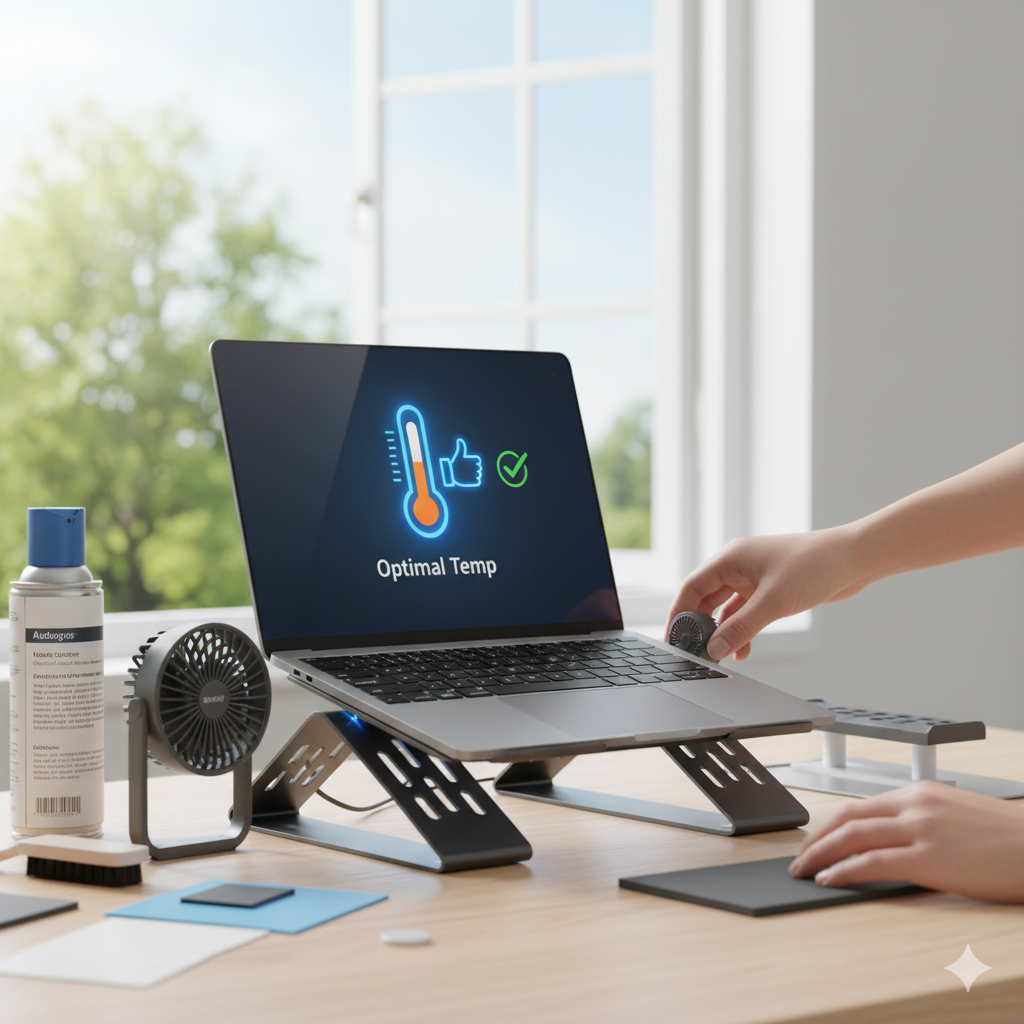
¿Tu portátil se pone caliente como un hornillo? ¿El ventilador suena a avión y la batería se agota rápido? El sobrecalentamiento no solo molesta: acorta la vida del equipo y puede provocar fallos graves. Aquí tienes una guía práctica y fácil para mantener la temperatura bajo control y evitar visitas caras al servicio técnico.
¿Qué temperatura es “normal” y cuándo preocuparse?
- Reposo/uso ligero: 30–50 °C (CPU).
- Uso intensivo (juegos, edición): hasta 80–85 °C es aceptable.
- Peligro: 90 °C o más de forma sostenida — riesgo de throttling (bajada automática de rendimiento) y daños.
Si ves temperaturas cercanas a 90 °C varias veces al día, actúa ya.
Señales de sobrecalentamiento (compruébalas ahora)
- Ventilador ruidoso constantemente.
- Rendimiento que cae cuando el equipo se calienta.
- Apagados inesperados o reinicios.
- Superficie inferior muy caliente al tacto.
- Ventanas de aviso del sistema sobre temperatura.
10 consejos prácticos — rápidos y efectivos
- Coloca el portátil en superficies duras y planas. Evita camas o sofás que bloquean las rejillas de ventilación.
- Usa una base refrigerante si trabajas muchas horas con cargas altas. Mejora el flujo de aire y baja varios grados.
- Limpieza periódica interna. Cada 12–18 meses limpia polvo y cambia pasta térmica si hace falta. (La limpieza profesional suele dar resultados visibles en rendimiento).
- Revisa procesos pesados: en Windows usa el Administrador de tareas; en macOS — Monitor de Actividad. Cierra programas que consumen CPU/GPU innecesariamente.
- Actualiza drivers y BIOS/UEFI. Fabricantes lanzan optimizaciones térmicas que ayudan a controlar la temperatura.
- Ajusta el plan de energía. Reduce el límite de rendimiento si no necesitas toda la potencia (modo equilibrado en Windows).
- Evita el uso a pleno sol o cerca de fuentes de calor. La temperatura ambiente influye mucho en la temperatura interna.
- Controla la ventilación externa. No pongas objetos delante de las salidas de aire; deja al menos 3–5 cm de espacio alrededor.
- Comprueba la batería. Baterías defectuosas se calientan y empeoran el problema; sustitúyelas si están hinchadas o muy degradadas.
- Si tienes un HDD antiguo, cámbialo por SSD: los HDD generan más calor por las partes móviles. (Además, ganarás velocidad).
Cómo detectar y medir temperatura — herramientas sencillas
- Windows: HWMonitor, Core Temp o usar el Administrador de tareas para ver carga.
- macOS: iStat Menus o TG Pro.
- Linux:
lm-sensors+psensor.
Mide antes y después de una sesión intensa para ver la diferencia tras acciones (limpieza, base refrigerante, etc.).
Limpieza profesional: qué incluye y por qué merece la pena
Una limpieza bien hecha implica: desmontaje, limpieza antiestática, sustitución de pasta térmica, comprobación de ventiladores y pruebas de temperatura antes/después. Evita intentos DIY si no tienes experiencia: un mal desmontaje puede romper conectores o anular garantía.
Si quieres un diagnóstico o limpieza profesional a domicilio en Valencia, revisa nuestros servicios y precios. 👉 https://repararordenadorvalencia.es/precios
¿Cuándo llamar al técnico?
Llama si:
- El portátil alcanza >90 °C repetidamente;
- Huele a quemado;
- Escuchas ruidos extraños en el disco (clics);
- La batería está deformada o excesivamente caliente.
Si prefieres que vayamos a mirar el equipo directamente, reserva visita o contacta con nosotros por aquí: 👉 https://repararordenadorvalencia.es/contacto
Mini-checklist para hoy (pega en notas)
- Colocar equipo en superficie dura.
- Comprobar procesos en Task Manager/Activity Monitor.
- Medir temperatura en reposo y bajo carga.
- Si >85 °C en tareas normales → programar limpieza.
- Si olor a quemado o >90 °C sostenidos → apagar y avisar técnico.
Conclusión
Mantener la temperatura ideal no es solo comodidad: es ahorrar dinero y alargar la vida del equipo. Con pasos simples (buena ventilación, limpieza periódica y control de procesos) puedes rebajar decenas de grados y evitar averías. Si necesitas ayuda inmediata, escríbenos y te decimos opciones de visita o recogida:
📲 +34 695 601 769