
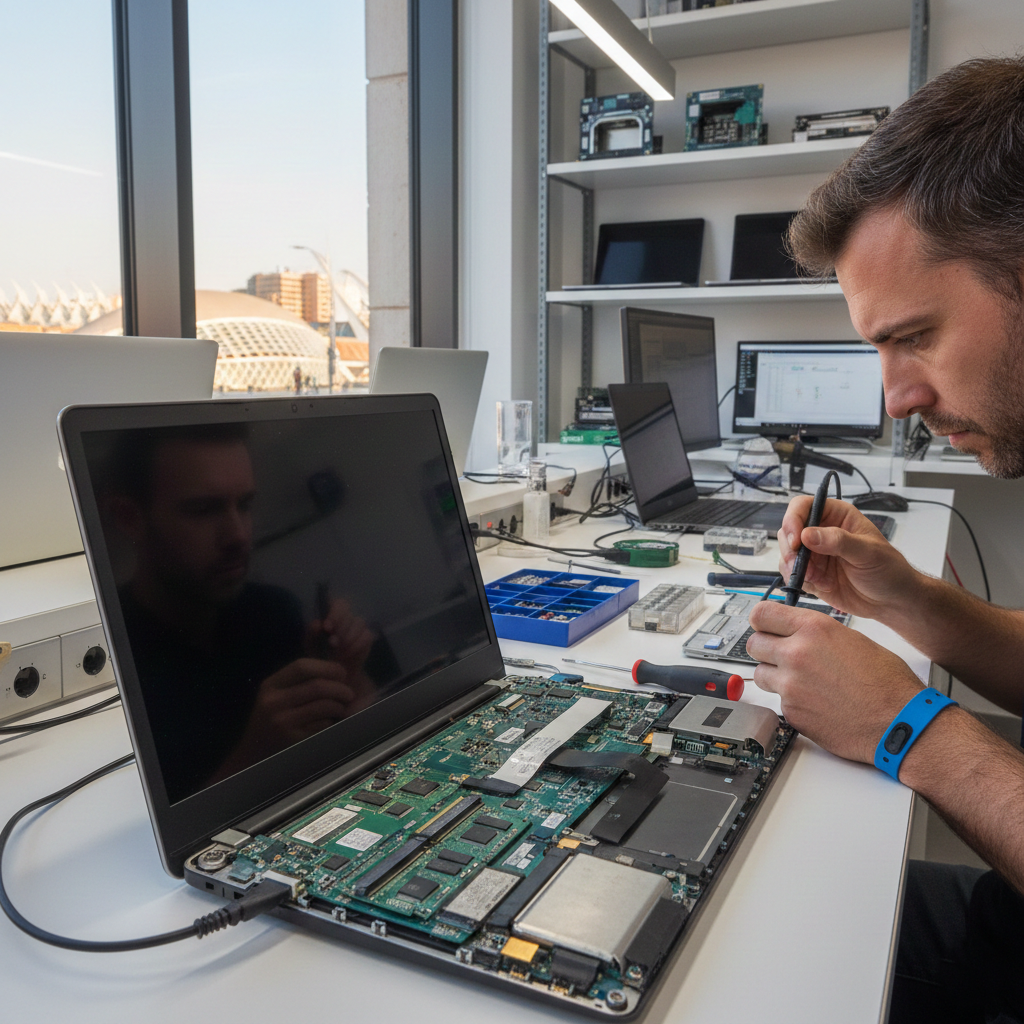
Pantalla Negra al Encender el Portátil: 8 Soluciones Antes de Reparar
Tu portátil enciende, escuchas el ventilador, pero la pantalla está negra. Prueba estas 8 soluciones antes de llamar al técnico.
Hay pocas cosas más frustrantes que presionar el botón de encendido de tu portátil, escuchar que arranca correctamente (ventilador funcionando, LED encendido, disco girando), pero la pantalla permanece completamente negra. Este problema es muy común y tiene múltiples causas posibles, desde las más simples hasta fallos graves de hardware.
Lo primero que debes entender es la diferencia entre «no enciende» y «pantalla negra». Si tu portátil no da señales de vida en absoluto (sin LEDs, sin sonido de ventilador), ese es un problema diferente que puedes consultar en nuestra guía de ordenador que no enciende. Este artículo se enfoca específicamente en cuando el equipo SÍ enciende pero NO muestra imagen.
En esta guía completa, te mostramos 8 soluciones ordenadas de más sencilla a más compleja. Muchas veces, el problema se resuelve con un simple reinicio forzado. Otras veces, requiere intervención profesional. Al final del artículo, sabrás exactamente qué hacer según tu situación específica.
Índice de Contenidos
Tipos de Pantalla Negra: Identifica Tu Situación
No todas las «pantallas negras» son iguales. Identificar exactamente qué tipo tienes te ayudará a aplicar la solución correcta más rápidamente:
Pantalla Negra Total (Sin Retroiluminación)
Síntomas: La pantalla está completamente negra, como si estuviera apagada. No se ve absolutamente nada, ni siquiera brillo tenue.
Posibles causas: Fallo en el backlight (retroiluminación) de la pantalla, cable flex desconectado, problema en el inverter (portátiles antiguos con LCD), o fallo de GPU.
Test rápido: Ilumina la pantalla con una linterna desde cerca. Si ves muy tenuemente imágenes o texto, el backlight está muerto pero la pantalla funciona.
Pantalla Negra con Cursor Parpadeante
Síntomas: Ves un cursor blanco o guion bajo (_) parpadeando en la esquina superior izquierda sobre fondo negro.
Posibles causas: Problema de arranque del sistema operativo, disco duro no detectado, archivos de arranque corruptos, orden de boot incorrecta en BIOS.
Significado: El hardware está OK (pantalla funciona), pero Windows no puede arrancar correctamente.
Pantalla Negra Tras Logo de Windows
Síntomas: Ves el logo de Windows cargando, pero luego se queda en pantalla negra. A veces con cursor del ratón visible, otras veces sin él.
Posibles causas: Drivers de gráficos incompatibles, actualización de Windows fallida, malware, servicios críticos de Windows no iniciando.
Buena señal: Si ves el logo, significa que pantalla, disco y placa base funcionan. Es problema de software principalmente.
Pantalla Negra Tras Actualización de Windows
Síntomas: El portátil funcionaba perfecto, instaló actualizaciones, reinició, y ahora pantalla negra permanente.
Causa típica: Actualización de drivers de gráficos incompatible, o update de Windows con bugs conocidos.
Solución rápida: Modo seguro para desinstalar actualizaciones recientes (explicamos cómo más abajo).
Las 8 Soluciones Paso a Paso
Prueba estas soluciones en orden. Cada una resuelve problemas específicos y va aumentando en complejidad:
Esta es la solución más sencilla y resuelve aproximadamente el 30% de casos de pantalla negra. Un hard reset descarga completamente los condensadores de la placa base y reinicia todos los circuitos.
Procedimiento Completo:
Tasa de éxito: 30% de casos. Vale la pena intentarlo primero por su simplicidad.
Este método te permite determinar si el problema es la pantalla del portátil o algo más profundo (GPU, placa base). Necesitas un monitor externo o TV con entrada HDMI/VGA.
Pasos:
Interpretación de Resultados:
| Resultado | Diagnóstico | Siguiente Paso |
|---|---|---|
| ✓ Sale imagen en monitor externo | Problema en pantalla del portátil o cable flex | Posible cambio de pantalla |
| ✗ No sale imagen en ningún sitio | Problema GPU, placa base o RAM | Continuar con soluciones 3-8 |
| ✓ Funciona en ambas pantallas tras presionar Fn+F4 | Configuración incorrecta de salida | Problema resuelto, ajusta preferencias |
La RAM mal conectada o sucia es responsable de aproximadamente 20% de casos de pantalla negra. Este procedimiento es sencillo en la mayoría de portátiles.
Herramientas Necesarias:
- Destornillador pequeño (generalmente Phillips #0 o #1)
- Goma de borrar blanca (de lápiz)
- Paño suave libre de pelusa
Procedimiento:
Qué esperar: Si era problema de RAM, el portátil arrancará normalmente tras reinstalarla correctamente.
El Modo Seguro arranca Windows con drivers básicos y sin programas de inicio. Si arranca en Modo Seguro pero no normalmente, el problema es software (drivers, malware, programas conflictivos).
Cómo Entrar en Modo Seguro (Windows 10/11):
Método 1 – Interrumpir el arranque 3 veces:
Qué Hacer Una Vez en Modo Seguro:
- Desinstalar actualizaciones recientes: Panel de Control → Windows Update → Ver historial de actualizaciones → Desinstalar actualizaciones. Quita las más recientes.
- Desinstalar drivers de gráficos: Administrador de dispositivos → Adaptadores de pantalla → Clic derecho → Desinstalar. Marca «eliminar software de controlador».
- Restaurar sistema: Busca «Restaurar sistema» y elige un punto de restauración anterior al problema.
- Ejecutar antivirus: Analiza con Windows Defender o Malwarebytes si lo tienes.
Configuraciones incorrectas en la BIOS pueden impedir que el portátil arranque correctamente. Restablecer a valores de fábrica soluciona esto.
Acceder a la BIOS:
Inmediatamente al encender el portátil, presiona repetidamente la tecla de BIOS:
- HP: F10 o ESC (luego F10)
- Dell: F2 o F12
- Lenovo: F2 o F1
- ASUS: F2 o DEL
- Acer: F2 o DEL
- MSI: DEL
Restaurar Valores Predeterminados:
Nota: Si la pantalla del portátil está totalmente negra y no puedes ver la BIOS, conecta un monitor externo primero (Solución 2).
El cable flex conecta la pantalla con la placa base. Puede aflojarse por uso normal, especialmente en portátiles con bisagras débiles. Solo para usuarios con experiencia.
Señales de Cable Flex Suelto:
- La imagen aparece intermitentemente al mover la pantalla
- Funciona en algunos ángulos pero no en otros
- Parpadeos o líneas al abrir/cerrar la tapa
Procedimiento Básico:
Esto varía enormemente por modelo, pero el concepto general:
- Retira tornillos de la tapa de pantalla (marco plástico alrededor de la pantalla)
- Separa el marco con cuidado (suele tener clips plásticos)
- Localiza el conector del cable flex en la parte trasera de la pantalla
- Desconecta y vuelve a conectar firmemente
- Revisa que el cable no tenga dobleces excesivos
Recomendación: Si no tienes experiencia, mejor contacta con nuestro servicio de reparación de pantallas. El coste de mano de obra para esta verificación es mucho menor que el riesgo de romper algo.
A veces, un periférico USB defectuoso o tarjeta SD corrupta puede impedir el arranque correcto del sistema.
Qué Desconectar:
- Todos los dispositivos USB (ratón, teclado externo, pendrives, discos duros externos)
- Tarjetas SD o microSD
- Cables HDMI/VGA (temporalmente)
- Docking stations o hubs USB
- Auriculares o altavoces externos
Prueba:
Causa común: Un pendrive booteable olvidado en puerto USB puede hacer que el portátil intente arrancar desde él, mostrando pantalla negra si no tiene OS válido.
Si Windows no puede encontrar el disco duro, mostrará pantalla negra (a veces con mensaje «No bootable device»). Verificar en BIOS ayuda a identificar si es problema de disco o controladora.
Cómo Verificar:
Interpretación:
| Lo Que Ves | Significado | Acción |
|---|---|---|
| ✓ Disco detectado con tamaño correcto | Hardware OK, problema en software/arranque | Intentar reparación de arranque de Windows |
| ✗ No se detecta ningún disco | Disco duro muerto o desconectado | Reemplazo de disco urgente |
| ✗ Disco con tamaño 0 MB o nombre raro | Fallo electrónico del disco | Recuperación de datos + reemplazo |
Si el disco no es detectado, puede estar completamente muerto. En ese caso, necesitarás reemplazarlo. Ofrecemos servicio de cambio de disco duro a SSD con instalación de Windows y clonación de datos si es posible.
¿Probaste Todas las Soluciones y Sigue en Negro?
Es Momento de Diagnóstico Profesional
Cuando las soluciones caseras no funcionan, el problema suele estar en hardware: GPU, placa base, o pantalla. Nuestros técnicos especialistas identifican el problema exacto con herramientas profesionales.
✅ Diagnóstico gratuito a domicilio en Valencia
✅ Presupuesto sin compromiso
✅ Reparación en 24-48h en la mayoría de casos
Diagnóstico Profesional: Cuando Necesitas un Técnico
Si ninguna de las 8 soluciones anteriores funcionó, el problema es más profundo y requiere herramientas y experiencia profesional para diagnosticar correctamente.
Herramientas Profesionales de Diagnóstico
Los técnicos especializados utilizamos equipamiento que va más allá de lo que un usuario puede hacer en casa:
- Testers de pantalla LCD/LED: Verifican si la pantalla recibe señal correctamente y si el backlight funciona.
- POST card (tarjeta de diagnóstico): Se conecta a la placa base y muestra códigos de error específicos que indican exactamente qué componente falla.
- Multímetros y osciloscopios: Miden voltajes en la placa base para detectar cortocircuitos o componentes muertos.
- Estaciones de reballing: Para reparar chips gráficos desoldados (común en portátiles gaming antiguos).
Problemas Típicos que Requieren Técnico
Estos son los fallos más comunes que detectamos cuando las soluciones caseras no funcionan:
- Chip gráfico (GPU) muerto o desoldado: Común en portátiles gaming de 3-5 años de antigüedad que han tenido sobrecalentamiento crónico.
- Placa base con cortocircuito: Puede ser causado por derrame de líquidos antiguo, pico de tensión, o desgaste.
- Pantalla físicamente dañada: El panel LCD/LED está roto internamente aunque no se vean grietas externas.
- Inverter fundido (portátiles LCD antiguos): El inverter convierte corriente para el backlight. Si falla, pantalla totalmente negra.
- BIOS corrupta: Requiere reprogramación con hardware especializado.
Ofrecemos diagnóstico profesional gratuito a domicilio donde identificamos el problema exacto, te damos un presupuesto claro, y solo cobras si decides reparar.
Causas Hardware Graves: Problemas Complejos
Estos son los problemas de hardware más serios que encontramos frecuentemente:
Fallo de GPU (Especialmente Portátiles Gaming)
Los portátiles gaming con gráficas dedicadas NVIDIA o AMD son propensos a fallos de GPU tras años de uso intensivo. El chip gráfico se sobrecalienta repetidamente, las soldaduras BGA se agrietan, y eventualmente pierde contacto con la placa base.
Síntomas específicos:
- Pantalla negra pero el portátil enciende normalmente
- A veces funciona en «modo gráficos integrados» pero no con GPU dedicada
- Artefactos visuales o pantallazos antes de morir completamente
- Común en modelos: ASUS ROG, MSI Gaming, Alienware, HP Omen
Reparación: Reflow (recalentamiento de soldaduras) o reballing (reemplazo de bolas de soldadura). Trabajo complejo que requiere estación especializada. Tasa de éxito: 60-70%. Coste: 150-300€ según modelo.
Si tu portátil gaming tiene este problema, consulta nuestro servicio de reparación de portátiles gaming especializado.
Backlight de Pantalla Fundido
El sistema de retroiluminación (backlight) puede fallar independientemente del panel LCD. La pantalla técnicamente funciona pero no puedes verla porque no hay luz.
Test definitivo: Ilumina la pantalla con una linterna potente desde muy cerca. Si ves muy tenuemente imágenes o iconos, el backlight está muerto pero el LCD funciona.
Solución: Reemplazo de tiras LED de backlight (portátiles modernos) o inverter (portátiles antiguos con CCFL). Coste: 80-150€ según modelo.
Placa Base con Cortocircuito o Componentes Quemados
Derrames de líquidos, picos de tensión, o simplemente desgaste pueden causar cortocircuitos en la placa base que impiden el arranque correcto.
Diagnóstico: Requiere medición de voltajes con multímetro y conocimiento de esquemáticos de la placa. No es algo que puedas hacer en casa.
Solución: Dependiendo del componente afectado, puede ser reparable (reemplazo de componentes SMD) o puede requerir cambio de placa base completa. Coste muy variable: 100-400€.
Prevención: Cómo Evitar Pantallas Negras Futuras
Muchos casos de pantalla negra se pueden prevenir con buenos hábitos:
Gestión de Actualizaciones de Windows
- No actualices inmediatamente: Espera 1-2 semanas tras lanzamiento de updates grandes para que se corrijan bugs.
- Crea puntos de restauración: Antes de actualizar, crea manualmente un punto de restauración.
- Pausa actualizaciones automáticas: En periodos críticos de trabajo, pausa updates por 1-2 semanas.
Drivers de Gráficos Actualizados Correctamente
- Descarga desde la fuente oficial: NVIDIA.com, AMD.com, Intel.com. No uses drivers de Windows Update.
- Instalación limpia: Usa DDU (Display Driver Uninstaller) antes de instalar nuevos drivers.
- Drivers estables vs beta: Para uso diario, usa versiones estables, no beta.
Evitar Apagados Forzados
- Nunca apagues durante actualizaciones: Aunque tarde horas, déjalo terminar.
- Usa UPS si es crítico: Un SAI evita apagados por cortes de luz.
- Apaga correctamente siempre: Menú Inicio → Apagar. No mantengas el botón presionado.
Mantenimiento Preventivo
- Limpieza cada 6-12 meses: Evita sobrecalentamiento que daña GPU.
- No fuerces bisagras: Cable flex se puede aflojar con uso brusco de la tapa.
- Protección contra líquidos: Nunca bebidas cerca del portátil.
Preguntas Frecuentes sobre Pantalla Negra en Portátiles
Las causas más comunes son: (1) Problema de RAM mal conectada o sucia – solución: limpiar y reinstalar, (2) Drivers de gráficos incompatibles tras actualización – solución: modo seguro y desinstalar, (3) Pantalla o cable flex dañado – solución: conectar monitor externo para verificar, (4) GPU o placa base con fallo – solución: diagnóstico profesional necesario. En el 40% de casos, un simple hard reset (apagar, quitar batería, presionar power 30 seg) lo resuelve. Si el LED está encendido y escuchas el ventilador, el portátil SÍ enciende, solo no muestra imagen.
Test definitivo: conecta un monitor externo vía HDMI. Si sale imagen en el monitor externo, el problema es específicamente la pantalla del portátil o su cable. Si NO sale imagen en monitor externo tampoco, el problema es GPU, RAM o placa base. Otro test: ilumina la pantalla con linterna potente desde cerca. Si ves muy tenuemente ventanas o iconos, el backlight está muerto pero el panel LCD funciona (problema de pantalla). Si no ves absolutamente nada ni con linterna, es más probable que sea GPU o placa base.
Depende totalmente de la causa: (1) Si es solo software (drivers, Windows) – 40-60€ de diagnóstico y configuración, (2) Cambio de pantalla completa – 80-200€ según modelo y tamaño, (3) Reparación de cable flex – 40-80€ mano de obra, (4) Cambio de RAM – 30-100€ según capacidad necesaria, (5) Reparación GPU (reflow/reballing) – 150-300€, (6) Cambio de placa base – 200-500€ según modelo. Ofrecemos diagnóstico GRATUITO a domicilio en Valencia. Solo pagas si decides reparar, y te damos presupuesto claro antes de empezar cualquier trabajo.
SÍ, en la mayoría de casos. Si el problema es pantalla, GPU, RAM o placa base pero el DISCO DURO está bien, tus datos están completamente a salvo. Podemos extraer el disco, conectarlo como externo a otro ordenador, y copiar todos tus archivos. Incluso si el disco tiene daños lógicos (corrupción del sistema operativo), los datos personales generalmente se pueden recuperar. Solo en caso de fallo físico catastrófico del disco (muy raro en casos de pantalla negra) hay riesgo de pérdida. Ofrecemos servicio de recuperación de datos antes de cualquier reparación si lo solicitas.
¿Necesitas Ayuda con tu Portátil?
Nuestro equipo de técnicos especialistas está disponible para resolver cualquier problema de pantalla negra. Trabajamos con todas las marcas y modelos.
📍 Servicio a domicilio en toda Valencia y área metropolitana
⚡ Diagnóstico gratuito sin compromiso
🛡️ 6 meses de garantía en todas las reparaciones
💯 Presupuesto transparente antes de empezar