
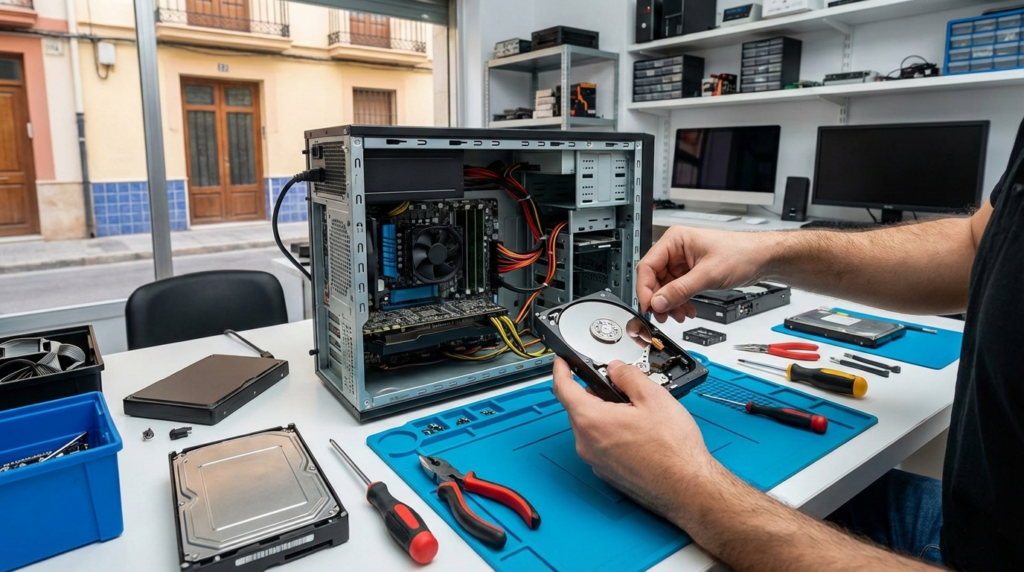
Convertir HDD Externo en Interno: Guía Paso a Paso en Valencia
Aprende a reutilizar tu disco duro externo como disco interno y ahorra dinero. Tutorial completo con instalación profesional disponible.
¿Tienes un disco duro externo que ya no usas? No lo tires. Ese disco puede convertirse en almacenamiento adicional para tu ordenador, ampliando su capacidad sin gastar dinero extra. En esta guía te enseñamos cómo convertir un disco duro externo en interno paso a paso, qué necesitas, y cuándo es mejor contar con ayuda profesional en Valencia.
Reutilizar un HDD externo es una solución económica perfecta para:
- Ampliar el almacenamiento de tu PC o portátil sin comprar un disco nuevo
- Recuperar discos funcionales de carcasas externas dañadas
- Crear configuraciones RAID o sistemas de backup internos
- Aprovechar discos antiguos que funcionan perfectamente
Índice de Contenidos
- 1. Compatibilidad: No Todos los Discos Sirven
- 2. Herramientas Necesarias para la Conversión
- 3. Desmontar el Disco Externo: Paso a Paso
- 4. Instalación en PC de Escritorio
- 5. Instalación en Portátil
- 6. Configuración del Disco en Windows
- 7. Problemas Comunes y Soluciones
- 8. Cuándo Necesitas un Técnico Profesional
- 9. Alternativas: ¿Interno o Externo?
- 10. Preguntas Frecuentes
1. Compatibilidad: No Todos los Discos Sirven
Antes de empezar, es fundamental verificar que tu disco duro externo puede convertirse en interno. No todos los modelos son compatibles.
Discos Compatibles (Fácil Conversión)
✅ Discos Ideales para Convertir
- HDD SATA de 3.5″ – Los más comunes en discos externos de escritorio (Western Digital MyBook, Seagate Expansion)
- HDD SATA de 2.5″ – Discos portátiles estándar (WD Elements, Seagate Backup Plus)
- Discos de marcas reconocidas – WD, Seagate, Toshiba, Hitachi que usan interfaces estándar
Discos No Compatibles o Difíciles
⚠️ Cuidado con Estos Modelos
- Western Digital MyBook con encriptación hardware – El controlador USB está soldado a la placa y el disco no funciona sin él
- Seagate GoFlex – Algunos modelos antiguos tienen conectores propietarios
- Discos NAS (WD Red específicos) – Diseñados para configuraciones específicas
- SSD externos soldados – Algunos SSD externos tienen el chip de memoria soldado directamente al PCB del controlador USB
Cómo verificar: Busca en Google «[modelo exacto de tu disco] + convertir en interno» antes de desmontar.
Tipos de Conexión: SATA vs USB Bridge
Los discos externos pueden tener dos configuraciones internas:
Opción 1: SATA con Puente USB (✅ Convertible)
El disco interno es SATA estándar conectado a un adaptador USB-SATA dentro de la carcasa. Este adaptador se puede quitar fácilmente y el disco funciona como cualquier disco SATA.
Cómo identificarlo: Al abrir la carcasa verás el disco conectado mediante un cable plano SATA al puente USB.
Opción 2: USB Nativo o Soldado (❌ No Convertible)
El controlador USB está integrado directamente en la PCB del disco o soldado permanentemente. Sin este controlador, el disco no puede comunicarse.
Cómo identificarlo: La placa del disco tiene componentes electrónicos adicionales y no verás conectores SATA estándar.
2. Herramientas Necesarias para la Conversión
Para realizar la conversión de forma segura, necesitarás:
🔧 Destornilladores
Destornillador Phillips (estrella) y posiblemente Torx T6-T10 para algunos modelos WD. Los tornillos suelen estar ocultos bajo pegatinas.
🔪 Herramienta de Apertura
Tarjeta plástica o espátula de apertura (tipo palanca). Muchas carcasas están pegadas con clips y necesitas hacer palanca sin rayar.
🧲 Pulsera Antiestática
Opcional pero recomendada para evitar dañar componentes con electricidad estática. Puedes tocar metal descargado antes de manipular.
🔌 Cables SATA
Si instalas en PC de escritorio, necesitarás un cable de datos SATA (muchas placas base incluyen extras) y un conector de alimentación SATA libre.
💾 Adaptador Caddy (Portátiles)
Para portátiles que reemplazan la unidad óptica, necesitas un caddy de 9.5mm o 12.7mm según tu modelo.
📦 Superficie Limpia
Un espacio de trabajo libre de polvo, estático y bien iluminado. Evita alfombras y superficies con electricidad estática.
¿No tienes las herramientas o experiencia?
Nuestro equipo realiza la conversión e instalación en Valencia con todas las garantías
Ver Servicio de Instalación de Discos Consultar por WhatsApp3. Desmontar el Disco Externo: Paso a Paso
El desmontaje varía según el fabricante, pero el proceso general es similar. Importante: Esta operación anula la garantía del disco externo.
Paso 1: Preparación y Backup
- Haz backup de todos los datos – No pierdas nada importante durante el proceso
- Desconecta el disco completamente – Sin cables USB ni alimentación
- Toca metal descargado – Elimina electricidad estática de tu cuerpo
- Identifica el modelo exacto – Busca vídeos de desmontaje de tu modelo específico en YouTube
Paso 2: Localizar Tornillos y Clips
- Inspecciona toda la carcasa – Busca tornillos ocultos bajo pegatinas, gomas o tapas
- Quita pegatinas con cuidado – Usa un secador para ablandar el pegamento si es necesario
- Retira todos los tornillos visibles – Guárdalos en un recipiente para no perderlos
- Identifica el tipo de cierre – Clips de plástico (mayoría), tornillos ocultos o pegamento
Paso 3: Abrir la Carcasa
- Inserta la tarjeta plástica en la unión – Entre las dos mitades de la carcasa
- Desliza suavemente – Los clips se irán soltando con un clic audible
- No hagas fuerza excesiva – Si no se abre, busca tornillos adicionales
- Levanta con cuidado – Puede haber cables conectando las dos mitades
⚠️ Modelos Problemáticos
Western Digital MyBook: Algunos modelos tienen tornillos bajo la pegatina frontal y clips muy fuertes. Puede requerir más fuerza de la esperada.
Seagate Expansion: Carcasa pegada en algunos modelos 2019+. Necesitarás aplicar calor moderado para ablandar el pegamento.
Paso 4: Extraer el Disco
- Localiza los tornillos de montaje – Generalmente 4 tornillos sujetan el disco a la carcasa metálica interna
- Desconecta el puente USB – Tira suavemente del conector SATA-USB. No tires del cable
- Retira el disco del soporte – Puede estar en una cuna metálica o gomas antivibratorias
- Inspecciona el disco – Verifica que tenga conectores SATA estándar (datos + alimentación)
💡 ¿Qué Hacer con el Puente USB?
No lo tires. Puedes reutilizarlo para convertir otros discos SATA en externos en el futuro. Guárdalo en un lugar seguro junto con la carcasa.
4. Instalación en PC de Escritorio
Instalar el disco en un ordenador de sobremesa es la opción más sencilla, ya que normalmente hay espacio y bahías disponibles.
Verificar Compatibilidad del PC
Antes de Abrir el PC, Comprueba:
- Bahías disponibles: ¿Tienes espacio físico para un disco de 3.5″ o 2.5″?
- Puertos SATA libres: En la placa base (generalmente hay 4-6 puertos, verifica cuántos usas)
- Conectores de alimentación SATA: La fuente debe tener cables SATA libres
- Cables disponibles: Necesitas un cable de datos SATA (muchas placas incluyen extras)
Proceso de Instalación en PC de Escritorio
Paso 1: Preparar el PC
- Apaga completamente el ordenador – No solo suspensión
- Desconecta el cable de corriente – Importante para seguridad
- Presiona el botón de encendido 5 segundos – Descarga condensadores residuales
- Abre el panel lateral – Normalmente 2 tornillos traseros
Paso 2: Montar el Disco
- Localiza las bahías de disco: Generalmente en la parte frontal inferior de la torre
- Desliza el disco en la bahía: Los discos de 3.5″ encajan directamente. Los de 2.5″ necesitan adaptador o tornillos laterales
- Fija con tornillos: 4 tornillos (2 por lado) aseguran el disco firmemente
- Asegúrate de que no vibra: Debe quedar bien sujeto
Paso 3: Conectar Cables
- Cable de datos SATA: Conéctalo desde el disco a un puerto SATA libre en la placa base (conectores en forma de L, solo entran en una posición)
- Cable de alimentación SATA: Conector plano más ancho desde la fuente de alimentación
- Gestión de cables: Usa bridas para mantener todo ordenado y no bloquear ventiladores
- Verifica conexiones: Asegúrate de que ambos cables están bien insertados (clic audible)
⚠️ Error Común: Puertos SATA Lentos
Las placas base tienen puertos SATA II (3Gb/s) y SATA III (6Gb/s). Conecta el disco en un puerto SATA III para máximo rendimiento. Consulta el manual de tu placa o busca etiquetas como «SATA3_0, SATA3_1».
Paso 4: Cerrar y Encender
- Verifica que no hay herramientas olvidadas – Revisa el interior del PC
- Coloca el panel lateral – Fija con tornillos
- Reconecta la alimentación
- Enciende el PC – Debería arrancar normalmente
5. Instalación en Portátil
Instalar un segundo disco en un portátil es más complicado y depende completamente del modelo. Hay tres opciones principales:
Opción 1: Reemplazar el Disco Principal
Cuándo Usarlo
Si tu portátil tiene un solo disco y quieres sustituirlo por el disco externo convertido. Nota: Perderás el sistema operativo a menos que lo clones antes.
Proceso:
- Clona el disco actual al nuevo usando software como Macrium Reflect o Clonezilla
- Apaga y desconecta el portátil completamente
- Retira la batería si es extraíble
- Accede al compartimento del disco (varía según modelo, consulta manual)
- Desenrosca el disco antiguo y retíralo
- Instala el nuevo disco en la misma posición
- Atornilla y cierra
Opción 2: Usar la Bahía del Lector Óptico (DVD)
✅ Solución Recomendada para Portátiles con DVD
Si tu portátil tiene lector de DVD/CD que no usas, puedes reemplazarlo con un caddy o adaptador de disco duro. Es la forma más limpia de añadir un segundo disco sin perder el disco principal.
Materiales Necesarios
- Caddy de disco duro SATA: Disponible en Amazon/AliExpress por 8-15€. Mide el grosor de tu lector óptico: 9.5mm (más común) o 12.7mm (portátiles antiguos)
- Destornillador pequeño: Para fijar el disco al caddy
Proceso de Instalación
- Apaga el portátil completamente – Desconecta alimentación y batería
- Localiza el tornillo del lector óptico – Generalmente en la parte inferior del portátil, marcado con un icono de CD
- Desenrosca y extrae el lector – Desliza hacia afuera con cuidado
- Monta el disco en el caddy: Atornilla el HDD al adaptador según las instrucciones incluidas
- Inserta el caddy: Desliza el caddy con el disco en la bahía del lector óptico
- Fija con tornillo: Usa el mismo tornillo del lector óptico
- Enciende y verifica: Windows debería detectar el nuevo disco automáticamente
💡 Ventajas del Método Caddy
- No pierdes el disco principal ni el sistema operativo
- Instalación reversible (puedes volver a poner el lector DVD)
- No requiere clonar ni reinstalar Windows
- Económico (el caddy cuesta menos de 15€)
Opción 3: Conexión Externa Permanente
Si tu portátil no tiene espacio interno adicional y no tiene lector óptico, la mejor opción es mantenerlo como externo pero con una carcasa de mejor calidad que la original.
¿Tu portátil requiere desmontaje complejo?
Instalamos discos en portátiles de todas las marcas en Valencia con garantía de 6 meses
Servicio de Reparación Portátiles Diagnóstico Gratuito6. Configuración del Disco en Windows
Una vez instalado físicamente, Windows debe reconocer y configurar el disco. Si usaste un disco con datos, aparecerá automáticamente. Si es un disco nuevo o formateado, debes inicializarlo.
Caso 1: El Disco Aparece Automáticamente
✅ Disco Reconocido con Datos
Si el disco tenía datos y una partición válida, aparecerá en «Este equipo» con una letra de unidad (D:, E:, etc.). Puedes usarlo inmediatamente sin configuración adicional.
Caso 2: El Disco No Aparece (Necesita Inicialización)
Paso 1: Abrir Administración de Discos
- Presiona Windows + X y selecciona «Administración de discos»
- O busca «Crear y formatear particiones del disco duro» en el menú Inicio
Paso 2: Inicializar el Disco
Si aparece un mensaje «Inicializar disco»:
- Selecciona el disco nuevo (aparecerá como «Disco 1» o «Disco 2»)
- Elige GPT (para discos modernos mayores de 2TB) o MBR (discos antiguos menores de 2TB)
- Clic en «Aceptar»
Paso 3: Crear Partición y Formatear
- Haz clic derecho en el espacio «No asignado» del disco
- Selecciona «Nuevo volumen simple»
- Sigue el asistente:
- Tamaño: Usa todo el espacio disponible o divídelo en varias particiones
- Letra de unidad: Asigna D:, E: o la que prefieras
- Sistema de archivos: NTFS (recomendado para Windows)
- Etiqueta: Ponle un nombre descriptivo (ej: «Almacenamiento» o «Backup»)
- Clic en «Finalizar»
💡 Formateo Rápido vs Completo
Formateo rápido: Tarda segundos, suficiente para discos nuevos o de confianza.
Formateo completo: Tarda horas pero verifica cada sector del disco. Úsalo si el disco tuvo problemas previos o quieres asegurarte de que no hay sectores dañados.
Verificar el Disco Funciona Correctamente
Pruebas Recomendadas
- Copia archivos de prueba: Transfiere algunos GB y verifica que la velocidad es normal
- Verifica SMART: Usa CrystalDiskInfo (gratuito) para ver el estado de salud del disco
- Comprueba temperatura: El disco no debería superar los 45-50°C en funcionamiento normal
- Escucha ruidos: Clics o sonidos metálicos indican problemas mecánicos
7. Problemas Comunes y Soluciones
Problema 1: Windows No Detecta el Disco
⚠️ Causas Posibles
- Cable de datos mal conectado: Verifica que el cable SATA esté firmemente insertado en ambos extremos
- Sin alimentación: Comprueba que el cable de alimentación SATA está conectado
- Puerto SATA defectuoso: Prueba en otro puerto SATA de la placa base
- BIOS desactivado: Algunos puertos SATA pueden estar desactivados en BIOS
- Disco con encriptación hardware: Modelos WD MyBook con seguridad integrada no funcionan sin el puente USB original
Solución Paso a Paso
- Verifica conexiones físicas (desconecta y vuelve a conectar ambos cables)
- Prueba con otro cable SATA de datos
- Conecta el disco en otro puerto SATA
- Accede a la BIOS (F2, DEL o F12 al arrancar) y verifica que el puerto SATA esté habilitado
- Si nada funciona, prueba el disco en otro PC para descartar que esté dañado
Problema 2: Velocidad Muy Lenta
El disco funciona pero la velocidad de transferencia es muy baja (menos de 50 MB/s).
Causas y Soluciones
- Puerto SATA II en lugar de SATA III: Mueve el disco a un puerto SATA III (6Gb/s). Los puertos SATA II van a 3Gb/s máximo (300 MB/s vs 600 MB/s teóricos)
- Cable SATA de mala calidad: Usa cables certificados SATA III con clips de bloqueo
- Disco con sectores dañados: Ejecuta chkdsk /f /r desde CMD como administrador
- Fragmentación extrema: Desfragmenta el disco si es HDD (no desfragmentes SSD)
Problema 3: El Disco Hace Ruidos Extraños
⚠️ Señales de Fallo Inminente
Clic-clic repetitivo: El cabezal no puede leer. Haz backup inmediatamente y reemplaza el disco.
Pitido agudo: Motor del disco bloqueado. El disco está muriendo.
Vibración excesiva: Montaje incorrecto o tornillos flojos. Revisa la instalación.
Problema 4: Error «Debe Formatear el Disco»
Windows pide formatear el disco aunque tenía datos importantes.
Solución de Recuperación
- NO formatees todavía – Podrías perder los datos permanentemente
- Descarga TestDisk o Recuva (gratuitos) para intentar recuperar la partición
- Si no funciona, considera un servicio profesional de recuperación de datos
- Si los datos no son importantes, formatea y usa el disco normalmente
8. Cuándo Necesitas un Técnico Profesional
Aunque convertir un disco externo en interno es un proceso relativamente sencillo, hay situaciones donde es mejor contar con ayuda profesional:
🔧 Situaciones Que Requieren Técnico
- Portátil con desmontaje complejo: Modelos ultradelgados (Dell XPS, HP Spectre) requieren desmontar completamente el equipo
- Disco con encriptación hardware: Necesitas recuperar datos antes de la conversión
- Clonación del sistema operativo: Si quieres reemplazar el disco principal sin reinstalar Windows
- Problemas de detección persistentes: El disco no aparece tras probar todas las soluciones
- Configuración RAID: Quieres crear un sistema RAID 0, 1 o 5 con múltiples discos
- Falta de experiencia o herramientas: Prefieres no arriesgarte a dañar componentes
Ventajas del Servicio Profesional en Valencia
✅ Diagnóstico Gratuito
Evaluamos tu disco y PC sin coste para determinar la mejor solución
✅ Garantía de 6 Meses
Cobertura completa sobre la instalación y funcionamiento del disco
✅ Herramientas Profesionales
Equipo especializado para clonar discos, recuperar datos y diagnosticar fallos
✅ Servicio a Domicilio
Vamos a tu casa u oficina en Valencia, sin necesidad de desplazarte
✅ Instalación Completa
Configuración, particionado, optimización y verificación de funcionamiento
✅ Backup y Clonación
Preservamos tus datos durante todo el proceso
| Servicio | Descripción | Precio Aproximado |
|---|---|---|
| Diagnóstico | Evaluación del disco y compatibilidad | Gratuito |
| Instalación PC Escritorio | Montaje y configuración en torre | Desde 25€ |
| Instalación Portátil | Montaje en portátil (depende modelo) | Desde 40€ |
| Clonación Sistema | Migrar Windows al nuevo disco | Desde 35€ |
| Recuperación Datos | Si el disco presenta problemas | Desde 60€ |
¿Necesitas Ayuda Profesional?
Instalamos tu disco convertido con todas las garantías en Valencia
Ver Servicio de Actualización Hardware Ver Precios Completos9. Alternativas: ¿Interno o Externo?
Antes de convertir tu disco, considera si realmente necesitas hacerlo. A veces mantenerlo externo es mejor opción.
Cuándo Convertir a Interno ✅
- Necesitas espacio permanente: Para instalar juegos, programas o almacenamiento que usas a diario
- Velocidad máxima: SATA interno es más rápido que USB (especialmente USB 2.0)
- PC de escritorio con espacio: Fácil instalación y no sacrificas portabilidad
- Disco externo dañado (carcasa rota): El disco funciona pero la carcasa USB no
- Reducir cables: Todo integrado dentro del PC
Cuándo Mantenerlo Externo ✅
- Necesitas portabilidad: Mueves datos entre varios equipos
- Backup externo: Mejor tener backups en dispositivos separados físicamente
- Portátil sin espacio interno: No quieres perder garantía o es muy difícil abrirlo
- USB 3.0/3.1 disponible: La velocidad es casi igual a SATA en USB 3.0+ (hasta 5 Gb/s)
- Disco con encriptación hardware: No es convertible o perderías funciones de seguridad
Opción Híbrida: Carcasa de Calidad
💡 Mejor Solución para Algunos Casos
Si la carcasa original de tu disco externo es de mala calidad (plástico endeble, se sobrecalienta), pero quieres mantenerlo externo, considera comprar una carcasa de aluminio con ventilación.
Ventajas:
- Mejor disipación de calor (aluminio conduce temperatura)
- Protección superior contra golpes
- USB 3.1 Gen 2 (hasta 10 Gb/s en algunas carcasas)
- Precio: 15-30€ según modelo
10. Preguntas Frecuentes
¿Puedo convertir cualquier disco duro externo en interno?
No todos. Los discos externos con interfaz SATA estándar y puente USB son convertibles. Sin embargo, modelos con controlador USB soldado directamente a la PCB (como algunos Western Digital MyBook con encriptación) NO pueden convertirse, ya que el disco depende del controlador USB para funcionar. Antes de desmontar, busca información específica de tu modelo.
¿Perderé la garantía al desmontar el disco externo?
Sí, en la mayoría de casos. Abrir la carcasa del disco externo anula la garantía del fabricante. Además, muchas carcasas tienen pegatinas de garantía que se rompen al abrirlas. Si tu disco está en garantía y tiene problemas, contacta al fabricante antes de abrirlo.
¿Es seguro reutilizar un disco duro externo viejo como interno?
Depende del estado del disco. Usa herramientas como CrystalDiskInfo para verificar el estado SMART del disco. Si muestra errores, sectores realocados o advertencias, no lo uses para datos importantes. Los discos con más de 5 años o muchas horas de uso (40,000+ horas) son más propensos a fallos. Úsalos solo para almacenamiento temporal o backups secundarios, nunca como disco principal del sistema.
¿Qué es más rápido, un disco SATA interno o USB 3.0 externo?
SATA III interno es ligeramente más rápido y consistente. SATA III alcanza 600 MB/s teóricos, mientras USB 3.0 llega a 5 Gb/s (625 MB/s), pero la velocidad real depende del controlador USB. En la práctica, un HDD SATA interno rinde entre 120-180 MB/s, y el mismo disco en USB 3.0 rinde entre 100-150 MB/s. La diferencia no es enorme, pero SATA tiene menor latencia y no consume ancho de banda USB.
¿Puedo usar un disco de 2.5″ de portátil en un PC de escritorio?
Sí, perfectamente. Los discos de 2.5″ (portátiles) usan los mismos conectores SATA que los de 3.5″ (escritorio). Solo necesitas un adaptador de bahía o tornillos laterales para fijarlos en la torre, ya que las bahías estándar son de 3.5″. Además, los discos de 2.5″ consumen menos energía y generan menos calor, lo cual es una ventaja.
¿Necesito formatear el disco al convertirlo de externo a interno?
No necesariamente. Si el disco ya tiene datos y está formateado en NTFS, Windows lo reconocerá automáticamente al instalarlo internamente y podrás acceder a los archivos sin formatear. Solo necesitas inicializar y formatear discos completamente nuevos o discos que Windows no reconozca (por ejemplo, discos con formato Mac o Linux).
¿Cuánto cuesta el servicio de instalación profesional en Valencia?
El precio depende del tipo de equipo y complejidad. En PC de escritorio, la instalación básica parte desde 25€. En portátiles, desde 40€ según el modelo (algunos requieren desmontaje completo). Si necesitas clonación del sistema operativo, suma 35€ adicionales. Ofrecemos diagnóstico gratuito y presupuesto sin compromiso. Incluye 6 meses de garantía en la instalación.
¿Qué hago si mi portátil no tiene espacio para un segundo disco?
Tienes varias opciones: (1) Si tu portátil tiene lector de DVD, reemplázalo con un caddy adaptador de disco duro de 9.5mm o 12.7mm (cuesta 8-15€). (2) Reemplaza el disco principal por uno de mayor capacidad, clonando el sistema antes. (3) Usa un SSD M.2 NVMe si tu placa base lo soporta, liberando la bahía SATA. (4) Mantén el disco como externo con una carcasa USB 3.0/3.1 de calidad. Podemos asesorarte sobre la mejor opción para tu modelo específico.
¿Listo para Convertir tu Disco o Necesitas Asesoramiento?
Te ayudamos con la instalación, configuración y optimización de tu disco en Valencia
Contactar Técnico Informático WhatsApp Directo📍 Servicio en Toda Valencia
Atendemos en Valencia capital y alrededores: Mislata, Quart de Poblet, Torrent, Paterna, Burjassot, Alboraya, y todas las zonas metropolitanas. Servicio a domicilio disponible para instalaciones complejas.
Contacto: WhatsApp 695 601 769 | Formulario de contacto