
SSD lleno: qué borrar y cómo ampliar el almacenamiento en Valencia
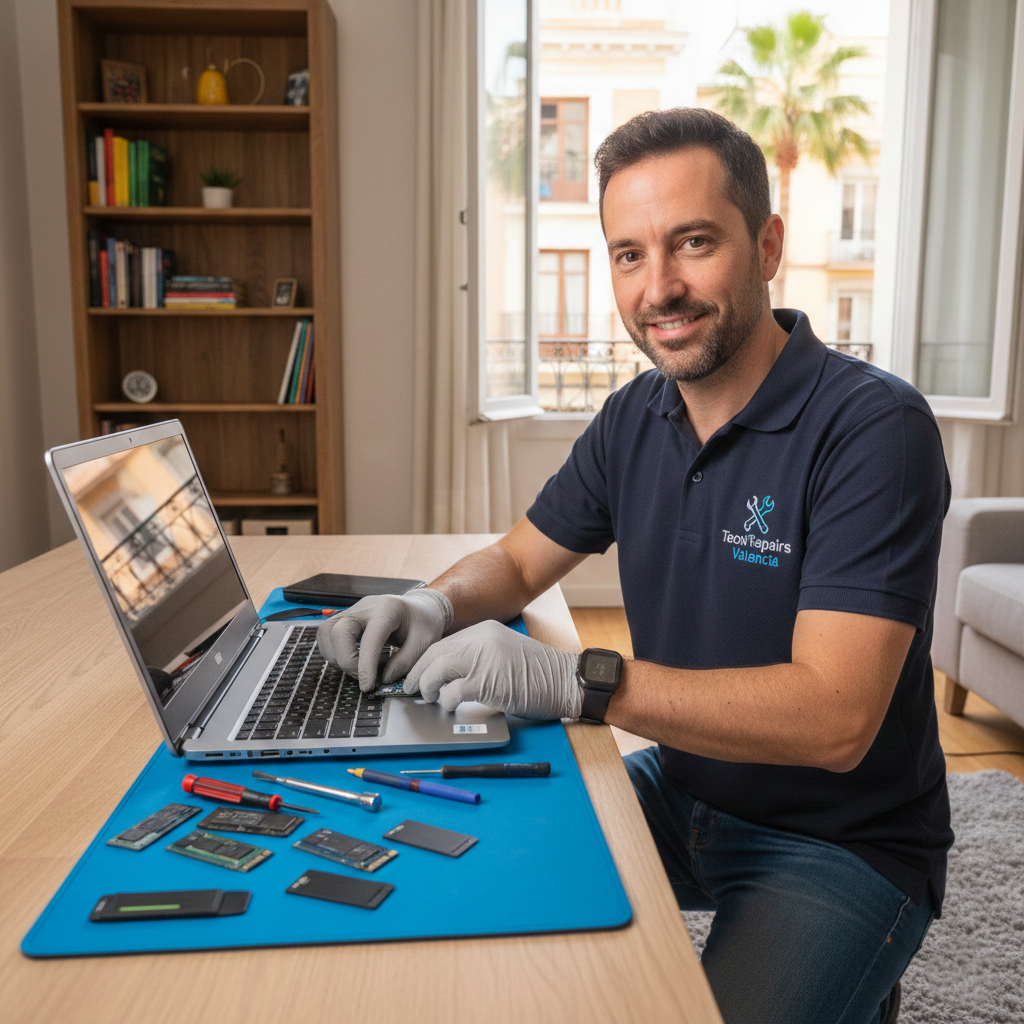
Ese aviso de «poco espacio en disco» en la barra de tareas de Windows es uno de los más ignorados… hasta que el ordenador empieza a ir como un caracol. Un SSD lleno en Windows no solo impide guardar archivos nuevos: degrada el rendimiento de todo el sistema, ralentiza los arranques y puede provocar errores inesperados. La buena noticia es que hay soluciones rápidas para liberar espacio hoy mismo, y opciones más definitivas para ampliar el almacenamiento del portátil en Valencia sin perder un solo archivo.
En esta guía encontrarás exactamente qué puedes borrar con seguridad, qué nunca debes tocar, y cuándo la única solución real es cambiar o añadir un SSD de mayor capacidad.
¿Cuánto espacio libre necesita tu SSD para funcionar bien?
Antes de ponerse a borrar archivos, conviene entender cuál es el umbral de alerta real. Estos son los niveles de ocupación y su impacto en el rendimiento de tu ordenador en Valencia:
🖥 Indicador de salud del SSD según espacio libre
La regla de oro es mantener siempre un mínimo del 15–20 % libre en tu SSD. Si ya estás en zona roja, sigue las soluciones de esta guía antes de que el problema vaya a más.
Qué borrar cuando el SSD está lleno: guía de seguridad
No todos los archivos son iguales. Hay elementos que puedes eliminar sin el menor riesgo, otros que requieren cierta precaución y algunos que nunca debes tocar. Esta tabla lo resume de forma clara:
| Tipo de archivo | ¿Borrar? | Espacio típico recuperado | Cómo eliminarlo |
|---|---|---|---|
| Archivos temporales de Windows (%temp%) | ✔ Seguro | 1–10 GB | Limpieza de disco o borrar manualmente |
| Papelera de reciclaje | ✔ Seguro | Variable | Clic derecho en papelera → Vaciar |
| Carpeta Windows.old (instalación anterior) | ✔ Seguro | 10–30 GB | Limpieza de disco → Limpiar archivos del sistema |
| Archivos de hibernación (hiberfil.sys) | ✔ Seguro | 4–16 GB | CMD admin: powercfg /h off |
| Caché de navegadores (Chrome, Firefox…) | ✔ Seguro | 500 MB–3 GB | Configuración del navegador → Borrar datos |
| Carpeta Descargas sin revisar | ✔ Seguro | 2–20 GB | Revisar y borrar manualmente |
| Miniaturas de imágenes (thumbs.db) | ✔ Seguro | 100–500 MB | Limpieza de disco |
| Volcados de memoria (*.dmp) | ⚠ Con cuidado | 500 MB–2 GB | Solo si el sistema funciona estable |
| Programas instalados que no usas | ⚠ Con cuidado | 1–15 GB | Configuración → Aplicaciones → Desinstalar |
| Carpeta Windows / System32 | 🚫 Nunca | — | No tocar bajo ningún concepto |
| Archivos de programa (carpeta Program Files) | 🚫 Nunca | — | Usa el desinstalador oficial, nunca borres manualmente |
Cómo liberar espacio en el SSD paso a paso con Windows
Sigue estos pasos en orden para recuperar el máximo espacio posible de forma segura cuando tienes el disco casi lleno en el PC:
-
Usa la Limpieza de disco de Windows Pulsa Win + S y busca «Limpieza de disco». Selecciona la unidad C:. Marca todas las casillas disponibles y haz clic en «Limpiar archivos del sistema» para acceder también a la carpeta Windows.old. Es el paso que más espacio recupera con menos riesgo.
-
Activa el Sensor de almacenamiento de Windows Ve a Configuración → Sistema → Almacenamiento → Sensor de almacenamiento. Actívalo y configúralo para que limpie automáticamente archivos temporales cada semana. Esto previene que el SSD vuelva a llenarse sin que te des cuenta.
-
Elimina aplicaciones que no usas Ve a Configuración → Aplicaciones → Aplicaciones instaladas y ordénalas por tamaño (haz clic en «Ordenar por»). Las más pesadas aparecen primero. Desinstala todo lo que no uses: juegos, suites ofimáticas antiguas y software preinstalado del fabricante (bloatware) suelen liberar entre 5 y 20 GB.
-
Mueve fotos y vídeos a almacenamiento externo o la nube Las carpetas Imágenes y Vídeos son habitualmente las que más espacio consumen. Mueve los archivos que no necesitas tener siempre a mano a un disco externo o a Google Fotos / OneDrive. Solo las fotos y vídeos del móvil pueden ocupar fácilmente 20–50 GB en el disco del ordenador.
-
Desactiva la hibernación si no la usas (ahorra 4–16 GB) La hibernación guarda el contenido de la RAM en disco. Si nunca hibernas el ordenador (solo lo apagas o lo pones en suspensión), puedes liberar ese espacio. Abre el Símbolo del sistema como administrador y escribe: powercfg /h off. El archivo hiberfil.sys desaparece inmediatamente.
-
Comprime archivos poco usados con NTFS Windows puede comprimir carpetas con archivos que usas pocas veces (documentos antiguos, proyectos archivados). Clic derecho en la carpeta → Propiedades → Avanzadas → «Comprimir contenido para ahorrar espacio en disco». Puede reducir el tamaño entre un 20 y un 60 % sin borrar nada.
¿Has liberado espacio y el ordenador sigue lento, o el SSD se llena rápidamente? Puede ser el momento de ampliar el almacenamiento. Nuestros técnicos en Valencia instalan SSDs de mayor capacidad a domicilio, con clonación incluida para no perder ningún dato.
💬 Escríbenos por WhatsApp — respuesta en 30 minOpciones para ampliar el almacenamiento de tu portátil o PC en Valencia
Cuando el espacio libre ya no es suficiente aunque borres todo lo posible, la solución definitiva es ampliar el almacenamiento del portátil en Valencia. Estas son las opciones disponibles según tu equipo:
Comparativa de tipos de SSD para ampliación en 2026
| Tipo de SSD | Velocidad lectura | Precio 1 TB (aprox.) | Compatible con | Recomendación |
|---|---|---|---|---|
| NVMe M.2 (PCIe 4.0) | 5.000–7.000 MB/s | 70–100 € | PCs y portátiles modernos (2020+) | ★★★★★ |
| NVMe M.2 (PCIe 3.0) | 3.000–3.500 MB/s | 55–80 € | Mayoría de portátiles 2017–2022 | ★★★★☆ |
| SATA M.2 (2280) | 500–550 MB/s | 50–70 € | Portátiles con ranura M.2 SATA | ★★★☆☆ |
| SATA 2,5″ (HDD bay) | 500–550 MB/s | 45–65 € | Portátiles con bahía HDD 2,5″ | ★★★☆☆ |
| HDD externo USB 3.0 | 120–160 MB/s | 40–60 € | Cualquier equipo | ★★☆☆☆ (solo archivos) |
Clonar el SSD antiguo al nuevo: sin reinstalar Windows
El gran miedo de ampliar el SSD es tener que reinstalar Windows desde cero y volver a instalar todos los programas. Con la clonación de disco, ese problema desaparece: el nuevo SSD es una copia exacta del antiguo, incluyendo el sistema operativo, los programas, la configuración y todos los archivos. Nada cambia salvo que ahora tienes más espacio.
¿Cómo funciona la clonación de SSD?
-
Conexión del nuevo SSD mediante adaptador USB El técnico conecta el nuevo SSD al portátil mediante un adaptador USB-M.2 o USB-SATA externo. El equipo reconoce el nuevo disco sin necesidad de abrirlo aún.
-
Clonación sector a sector con software especializado Se usa software de clonación profesional (Macrium Reflect, Clonezilla, o las herramientas de los fabricantes de SSD) para copiar exactamente el contenido del disco actual al nuevo. En un SSD de 256 GB con 200 GB de datos, el proceso tarda entre 20 y 40 minutos.
-
Instalación física del nuevo SSD Con la clonación completada, el técnico abre el portátil, retira el SSD antiguo e instala el nuevo en su lugar. En la mayoría de modelos, el proceso toma menos de 15 minutos.
-
Verificación del arranque y extensión de partición Al reiniciar, Windows arranca desde el nuevo SSD exactamente igual que antes. Se verifica que todo funciona y se extiende la partición de Windows para ocupar todo el espacio disponible del nuevo disco.
¿Quieres saber más sobre el proceso de migración? Consulta nuestra guía detallada sobre clonar disco duro a SSD sin reinstalar Windows en Valencia, donde explicamos cada opción de software y los casos en que la clonación no es posible.
¿SSD interno más grande o disco externo? Cuándo elegir cada opción
Elige ampliar el SSD interno si…
- El disco casi lleno afecta al rendimiento del sistema operativo o de los programas.
- Trabajas con archivos grandes de forma habitual (edición de vídeo, fotografía RAW, diseño 3D).
- Llevas el portátil de un lado a otro y no quieres depender de un disco externo.
- Tienes juegos instalados que ocupan mucho espacio (los juegos modernos pueden pesar 50–150 GB cada uno).
Elige un disco externo si…
- Solo necesitas espacio para archivos que no usas a diario (fotos históricas, backups, documentos archivados).
- Tu portátil no tiene ranura M.2 libre ni bahía adicional.
- Buscas la solución más económica y no te importa conectar el disco cuando lo necesitas.
- Quieres una copia de seguridad física separada del equipo principal.
Clientes de Valencia que han ampliado su almacenamiento con nosotros
«Tenía el SSD de 256 GB lleno al 98 % y el ordenador tardaba 5 minutos en arrancar. El técnico vino a Benimaclet, cambió el SSD por uno de 1 TB con todo clonado, y ahora arranca en 12 segundos. Ni tuve que reinstalar nada. Increíble.»
📍 Benimaclet, Valencia
«Mi portátil de trabajo tenía el disco lleno de fotos de clientes. Pensé que había que formatear todo. El técnico vino a Mestalla, me explicó la clonación, añadió un segundo SSD M.2 sin tocar el principal, y ahora tengo 1,25 TB en total. Todo en 45 minutos.»
📍 Mestalla, Valencia
¿Cuál es la mejor solución cuando el SSD está lleno en Valencia?
Tras años ampliando almacenamiento en portátiles y PCs en Valencia, la recomendación es clara: empieza siempre por liberar espacio con la Limpieza de disco (puede recuperar fácilmente 10–30 GB sin riesgo), especialmente borrando la carpeta Windows.old y los archivos temporales.
Si tras limpiar el SSD sigue por encima del 80 % de ocupación con tus archivos normales de trabajo, es el momento de plantearse la ampliación real. En 2026, un SSD NVMe de 1 TB cuesta alrededor de 70–90 €, y con la clonación incluida el servicio completo ronda los 110–150 €. Es la inversión con mejor relación coste-rendimiento que puedes hacer en un portátil moderno.
La garantía de 6 meses que ofrecemos en Valencia cubre tanto el hardware instalado como el proceso de clonación. Si algo falla en ese periodo, lo resolvemos sin coste adicional.
Preguntas frecuentes sobre SSD lleno y ampliación de almacenamiento
¿Por qué el SSD lleno hace que el ordenador vaya más lento?
¿Qué archivos puedo borrar con seguridad cuando el SSD está lleno?
¿Cuánto espacio libre debo tener siempre en el SSD?
¿Puedo añadir un segundo SSD a mi portátil sin perder los datos del primero?
¿Es mejor ampliar el SSD o comprar un disco duro externo?
¿Cuánto cuesta ampliar el almacenamiento de un portátil en Valencia?
¿SSD lleno? Nuestro técnico amplía tu almacenamiento en Valencia hoy mismo
Clonación sin reinstalar · Instalación a domicilio · Garantía 6 meses · Presupuesto gratuito