
Mejores monitores para teletrabajo en Valencia 2026: guía de compra
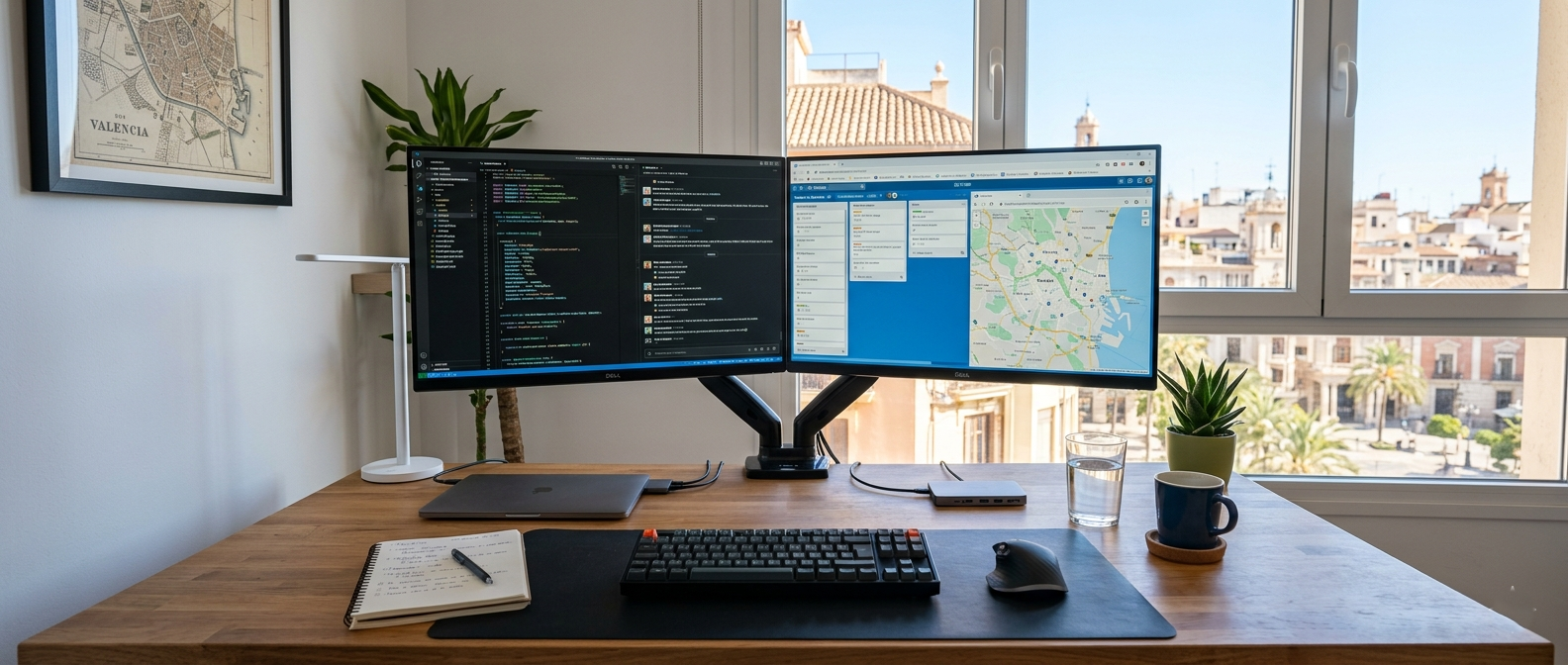
📍 Instalación y configuración de setups de teletrabajo a domicilio en Valencia — doble monitor, soporte ergonómico y gestión de cables incluidos
Trabajar desde casa con la pantalla del portátil no es trabajar: es sobrevivir. Un monitor externo adecuado puede duplicar tu productividad, eliminar la fatiga visual acumulada en jornadas largas y, literalmente, cambiar la calidad de tu día. Pero el mercado en 2026 está lleno de opciones y la diferencia entre un buen monitor para teletrabajo y uno que arruina tu experiencia no siempre es obvia en la ficha técnica. En esta guía te explicamos exactamente qué mirar, qué evitar y cuáles son los mejores monitores para teletrabajo en cada franja de precio, con instalación disponible a domicilio en toda Valencia.
¿Qué resolución necesito en un monitor para trabajar desde casa?
La resolución determina cuánta información cabe en pantalla y cómo de nítido se ve el texto. Para teletrabajo, no se trata solo de «más es mejor»: la resolución correcta depende del tamaño del monitor y de la distancia a la que lo usas. Usar un monitor de 27 pulgadas Full HD, por ejemplo, produce un efecto de pixelado visible que cansa la vista en jornadas largas.
El parámetro clave es los píxeles por pulgada (PPI). Para texto de trabajo cómodo, busca un mínimo de 90–100 PPI. Un monitor de 24″ Full HD tiene 92 PPI (perfecto). Un 27″ Full HD tiene solo 82 PPI (ya se nota el pixelado). Un 27″ QHD tiene 109 PPI (excelente). Un 27″ 4K tiene 163 PPI (texto de máxima nitidez, ideal para macOS o Windows con escala al 125–150 %).
IPS vs VA vs TN: qué tipo de panel elegir para teletrabajo
El tipo de panel es la decisión más importante que tomarás y la que menos aparece en los anuncios. Determina la calidad del color, los ángulos de visión, el contraste y la fatiga visual acumulada. Para teletrabajo, hay una respuesta bastante clara:
Muchos monitores gaming económicos usan paneles TN con tasas de refresco altas (144–240 Hz) que son irrelevantes para trabajar con documentos. Pero sus colores mediocres y sus ángulos de visión estrechos generan más fatiga visual en jornadas de 8 horas que cualquier monitor de oficina de gama media. La tasa de refresco ideal para teletrabajo es 75 Hz — suficiente para que el movimiento sea suave y la pantalla no parpadee.
Top 5 mejores monitores para teletrabajo en 2026: selección por presupuesto
Hemos analizado decenas de modelos disponibles en España en 2026, descartando los que presentan problemas de uniformidad de retroiluminación, backlight bleeding excesivo o temperaturas de color inconsistentes. Estos cinco son los que recomendamos sin reservas en cada franja de precio:
Dell UltraSharp U2722D
LG 27QN600-B
LG 34WQ75C-B
BenQ GW2490 Eye-Care
ASUS ProArt PA279CRV
Para el 80 % de los perfiles de teletrabajo — oficina, administración, programación, reuniones por vídeo, gestión— el Dell UltraSharp U2722D es la opción que más recomendamos. El hub USB y la carga por USB-C eliminan el caos de cables del escritorio, el panel IPS es impecable para jornadas largas y el soporte ergonómico incluido hace innecesario comprar un brazo de monitor externo. Si el presupuesto es más ajustado, el LG 27QN600-B da un 90 % de la experiencia por la mitad del precio.
Monitor de 24 vs 27 pulgadas para teletrabajo: cuál elegir
Esta es la pregunta más frecuente que recibimos. La respuesta depende de tu espacio de trabajo, de la distancia a la que te sientas y de cuántas ventanas necesitas tener abiertas a la vez. Te explicamos los factores clave:
🖥️ Monitor 24 pulgadas
- Ocupa menos espacio en el escritorio
- Resolución Full HD perfecta a esta diagonal — sin pixelado
- Distancia de trabajo cómoda: 50–60 cm
- Precio más accesible: buenos modelos desde 120 €
- Ideal si el escritorio es pequeño o el portátil ya ocupa espacio
- El texto no necesita escala: 100% nativo es cómodo
🖥️ Monitor 27 pulgadas ⭐
- Más espacio de pantalla para tener dos ventanas en paralelo
- Con QHD, la nitidez es notablemente superior al FHD
- Distancia de trabajo cómoda: 60–75 cm
- Precio razonable: buenos modelos desde 180 €
- Más cómodo para videollamadas: el interlocutor se ve mayor
- Aumenta la productividad al reducir el alt-tab constante
Muchos monitores de 27 pulgadas económicos usan resolución Full HD (1920×1080), que en esa diagonal produce un efecto de pixelado claramente visible al leer texto. A 27 pulgadas, la resolución mínima recomendable es QHD (2560×1440). Un monitor de 27″ FHD es literalmente peor para trabajar con texto que uno de 24″ FHD, porque el mismo número de píxeles se distribuye en mayor superficie. Es uno de los errores de compra más comunes que vemos en Valencia.
Configurar doble monitor en Valencia: guía paso a paso
El doble monitor es el upgrade de productividad más rentable que existe. Tener el correo en una pantalla y el documento en otra, o la videoconferencia a un lado y las notas al otro, elimina el cambio de contexto constante que erosiona la concentración. Si tienes problemas al conectarlo, consulta nuestro artículo sobre qué hacer cuando el monitor externo no se detecta y nuestra guía completa sobre cómo conectar dos monitores a un portátil.
Conectores y compatibilidad: lo que necesitas saber antes de comprar
| Conector | Resolución máx. | Audio/vídeo | Carga portátil | Recomendación |
|---|---|---|---|---|
| USB-C / Thunderbolt 4 | 8K @ 60Hz | ✓ Vídeo + audio | ✓ Hasta 100W | ⭐ Ideal — 1 cable todo |
| DisplayPort 1.4 | 8K @ 60Hz | ✓ Vídeo + audio | ✗ | Muy recomendable |
| HDMI 2.1 | 4K @ 120Hz | ✓ Vídeo + audio | ✗ | Buena opción estándar |
| HDMI 2.0 | 4K @ 60Hz | ✓ Vídeo + audio | ✗ | Suficiente para trabajo |
| DisplayPort 1.2 | 4K @ 60Hz | ✓ Vídeo + audio | ✗ | Correcto |
| DVI-D | 1080p @ 60Hz | ✗ Solo vídeo | ✗ | Legacy — evitar si es posible |
| VGA | 1080p (analógico) | ✗ Solo vídeo | ✗ | Solo si no hay otra opción |
Configurar el doble monitor en Windows 11: paso a paso
Conecta el monitor con el cable correcto
Usa HDMI, DisplayPort o USB-C según los puertos disponibles en tu ordenador o portátil. Si no tienes el puerto adecuado, necesitas un adaptador. Atención: no todos los puertos USB-C transmiten vídeo — solo los que tienen el icono de rayo (Thunderbolt) o el símbolo DP.
Detectar el monitor en Windows
Ve a Configuración → Sistema → Pantalla. Si el monitor no aparece automáticamente, haz clic en Detectar. Si aún no aparece, revisa que el monitor esté encendido y en la entrada correcta (HDMI 1, DP 1, etc.).
Elegir el modo: extender, duplicar o solo pantalla secundaria
Pulsa Win + P para el menú rápido. Para teletrabajo, elige Extender: cada pantalla es independiente y tienes el doble de espacio. «Duplicar» replica la misma imagen en ambas pantallas (útil para presentaciones, no para trabajo diario).
Ajustar resolución y escala de cada pantalla
En Configuración → Pantalla, selecciona cada monitor y ajusta su resolución nativa. Si tienes un monitor 4K junto a uno QHD, ajusta la escala de cada uno (125 % o 150 %) para que el tamaño del texto sea similar en ambas pantallas. Windows 11 gestiona esto mucho mejor que versiones anteriores.
Configurar la disposición física de los monitores
En el panel de pantalla, arrastra los rectángulos que representan cada monitor para que coincidan con su posición física real en tu escritorio (izquierda/derecha, arriba/abajo). Así el ratón se moverá de forma intuitiva entre pantallas.
🖥️ ¿Tienes el monitor nuevo pero necesitas que alguien lo configure correctamente en Valencia?
💬 Escríbenos por WhatsApp — respuesta en 30 min Instalación doble monitor desde 29 € · Configuración completa en domicilio u oficina · ValenciaErgonomía y reducción de fatiga visual: cómo colocar el monitor correctamente
Comprar el mejor monitor del mercado y colocarlo mal te causará el mismo dolor de cuello y fatiga ocular que uno mediocre bien posicionado. La ergonomía del puesto es tan importante como el panel. Estos son los parámetros clave:
Distancia al monitor
Para monitores de 27″. La regla práctica: extiende el brazo — la pantalla debe estar a la longitud del brazo. Más cerca cansa los ojos; más lejos obliga a forzar la vista.
Altura del monitor
El borde superior de la pantalla debe estar a la altura de los ojos o ligeramente por debajo. Si el monitor está demasiado alto, tensas el cuello hacia atrás durante horas.
Brillo y contraste
Ajusta el brillo según la iluminación de la habitación. En entornos bien iluminados, 250–300 cd/m². En habitaciones oscuras, bájalo a 150 cd/m². Nunca al máximo.
Temperatura de color
Por la mañana, 6500K (blanco neutro) para máxima nitidez. Por la tarde-noche, activa Night Light o ajusta a 4000K para reducir la luz azul que interfiere con el sueño.
Inclinación de pantalla
Una ligera inclinación hacia atrás reduce los reflejos del techo y la tensión en el cuello. La mayoría de soportes de monitor tienen ajuste de tilt — úsalo.
Regla 20-20-20
Cada 20 minutos, aparta la vista de la pantalla durante 20 segundos y mira a algo a 20 pies (6 metros) de distancia. Reduce drásticamente la fatiga visual acumulada.
Si tu monitor incluye soporte con ajuste de altura (como el Dell U2722D), úsalo al máximo. Si no, invierte 25–45 € en un brazo articulado de monitor: libera todo el escritorio, permite ajustar la posición en segundos y mejora dramáticamente la ergonomía del puesto. En nuestra instalación a domicilio en Valencia también montamos brazos de monitor y gestionamos el cableado para dejar el escritorio limpio.
Servicio de instalación de monitores y setups de teletrabajo en Valencia
Comprar el monitor es solo el principio. La diferencia entre un setup que funciona y uno que da problemas constantemente está en la configuración: el cable correcto, la resolución ajustada, la escala bien calibrada, el driver de la tarjeta gráfica actualizado y el espacio de trabajo organizado. Nuestro servicio de montaje y actualización de hardware incluye la instalación completa de tu nuevo monitor o setup dual.
Qué incluye el servicio de instalación de monitor en Valencia
- Verificación de compatibilidad con tu ordenador o portátil antes de desplazarnos
- Suministro de adaptadores si son necesarios (HDMI, DisplayPort, USB-C, mini-DP)
- Conexión física del monitor con el cable óptimo para la resolución objetivo
- Configuración de resolución nativa y frecuencia de refresco en Windows/macOS
- Ajuste de escala para texto cómodo (especialmente importante en setups 4K + QHD mixtos)
- Instalación del driver de tarjeta gráfica actualizado si es necesario
- Configuración de la disposición de pantallas (modo extender, posición física)
- Ajuste de brillo, contraste y temperatura de color para reducción de fatiga visual
- Gestión básica de cableado para un escritorio ordenado
Lo que dicen nuestros clientes en Valencia
Me compré el Dell U2722D siguiendo su recomendación y lo conecté yo mismo, pero la imagen se veía extraña y la resolución no era la correcta. Les llamé, vinieron en una tarde, actualizaron el driver de la gráfica, pusieron la resolución nativa y calibraron el brillo. La diferencia fue inmediata. Tendría que haber pedido la instalación desde el principio, pero al menos ahora sé que funciona perfectamente.
Me ayudaron a elegir entre dos monitores que tenía dudas y al final me decantaron por el LG 27QN600-B por presupuesto. Vinieron a casa, lo instalaron como segundo monitor junto al del portátil, configuraron todo en Windows y gestionaron los cables con canaletas. El escritorio quedó impecable y ahora trabajo el doble de cómoda. El precio del servicio fue muy razonable.
Preguntas frecuentes sobre monitores para teletrabajo
La inversión en monitor que más productividad da por euro gastado
Después de instalar y configurar cientos de setups de teletrabajo en Valencia, hay una conclusión clara: el monitor externo es el upgrade de productividad con mejor retorno de inversión que existe. Un profesional que trabaja 8 horas diarias frente a la pantalla del portátil (típicamente 13–15 pulgadas) está trabajando en condiciones ergonómica y visualmente deficientes durante la mayor parte de su jornada laboral.
Un monitor de 27″ QHD bien configurado cambia literalmente la calidad del trabajo: menos cambios de ventana, texto más nítido, videollamadas más cómodas y, sobre todo, menos fatiga visual acumulada a lo largo del día. El efecto sobre el rendimiento y el bienestar es inmediato y sostenido.
La recomendación más frecuente que damos en Valencia es el Dell U2722D para quien quiere lo mejor y el LG 27QN600-B para quien quiere lo mejor dentro de un presupuesto ajustado. En ambos casos, la diferencia respecto a trabajar solo con el portátil es, sin exageración, transformadora.
— Equipo técnico de Reparar Ordenador Valencia · Especialistas en setups de teletrabajo y hardware
¿Quieres que configuremos tu setup de teletrabajo en Valencia?
Instalamos tu monitor, configuramos el doble pantalla, ajustamos la ergonomía y gestionamos el cableado. Todo en una visita a tu domicilio u oficina. Con 6 meses de garantía en todas las intervenciones.
Instalación desde 29 € · A domicilio en Valencia · Reparación de ordenadores en Valencia · 6 meses de garantía