
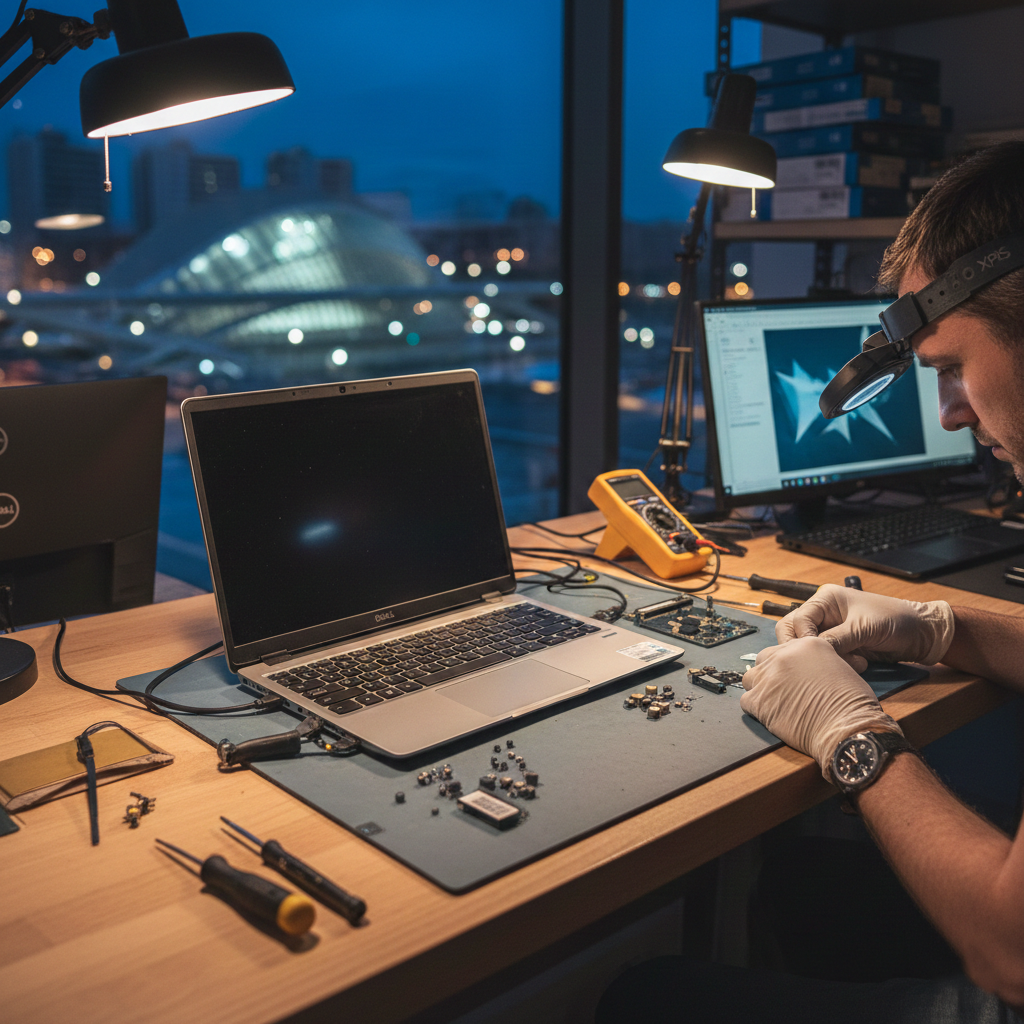
Portátil Dell XPS: Problemas de Coil Whine y Soluciones Definitivas en Valencia
Guía completa para eliminar el molesto ruido eléctrico de tu Dell XPS. Diagnóstico profesional, soluciones efectivas y servicio técnico especializado a domicilio.
¿Tu portátil Dell XPS emite un zumbido o silbido agudo que te vuelve loco? No estás solo. El «coil whine» (chirrido de bobina) es uno de los problemas más reportados en los modelos Dell XPS 13, XPS 15 y XPS 17, afectando especialmente a las generaciones más recientes.
Este molesto ruido eléctrico puede aparecer durante tareas intensivas, al cargar la batería o incluso en reposo. Aunque no suele indicar un fallo grave, el sonido es tan irritante que puede hacer insoportable el uso diario de tu portátil premium.
En esta guía descubrirás: qué causa exactamente el coil whine en los Dell XPS, soluciones que puedes probar tú mismo, cuándo necesitas ayuda profesional y cómo nuestro servicio técnico especializado en Valencia puede resolver el problema definitivamente.
¿Qué es el Coil Whine y Por Qué Afecta a los Dell XPS?
El coil whine (también llamado «chirrido de bobinas») es un sonido eléctrico agudo producido por las bobinas de inductancia en la placa base, fuente de alimentación o tarjeta gráfica. Este ruido aparece cuando la corriente eléctrica atraviesa estos componentes a alta frecuencia, provocando vibraciones mecánicas audibles.
¿Por Qué los Dell XPS Son Más Susceptibles?
Los portátiles Dell XPS, especialmente los modelos más delgados y potentes, concentran componentes de alto rendimiento en un espacio reducido. Esta combinación aumenta la probabilidad de coil whine por varios factores:
Diseño Ultradelgado y Compacto
El chasis ultrafino de los Dell XPS limita el espacio para aislar acústicamente los componentes electrónicos. Las vibraciones de las bobinas se transmiten directamente a la carcasa de aluminio, amplificando el sonido como una caja de resonancia.
Componentes de Alto Rendimiento
Los procesadores Intel Core i7/i9 de última generación y las gráficas dedicadas NVIDIA RTX consumen picos de corriente muy elevados. Cuando la demanda eléctrica fluctúa rápidamente (por ejemplo, al renderizar vídeo o ejecutar juegos), las bobinas vibran más intensamente.
Gestión Agresiva de Energía
Dell implementa sistemas de gestión térmica y energética muy dinámicos para mantener el rendimiento sin sacrificar la autonomía. Estos cambios constantes en el voltaje y frecuencia de CPU/GPU intensifican las vibraciones electromagnéticas.
Variabilidad en Control de Calidad
No todos los Dell XPS sufren coil whine con la misma intensidad. Pequeñas diferencias en el proceso de ensamblaje (tensión de soldaduras, pegado de componentes) pueden hacer que dos unidades «idénticas» suenen completamente distinto.
Cómo Identificar el Coil Whine en Tu Dell XPS
Antes de intentar soluciones, es crucial confirmar que el ruido proviene realmente de coil whine y no de otros componentes. Aquí tienes una guía de identificación:
Características Distintivas del Coil Whine
- Tono agudo y eléctrico: Sonido similar a un silbido, zumbido o chirrido de alta frecuencia (entre 1000-20000 Hz).
- Varía con la carga de trabajo: El ruido se intensifica o cambia de tono al abrir aplicaciones pesadas, navegar con scroll rápido o mover ventanas.
- Zona específica: El sonido proviene claramente de la zona del teclado o debajo del portátil, no de los altavoces ni ventiladores.
- Independiente del volumen del sistema: Silenciar el audio del portátil no afecta al ruido del coil whine.
- Presente incluso sin ventiladores activos: Puedes escucharlo en reposo o con ventiladores parados.
Diferenciarlo de Otros Ruidos
| Tipo de Ruido | Características | Causa |
|---|---|---|
| Coil Whine | Silbido eléctrico agudo, varía con carga CPU/GPU | Vibraciones electromagnéticas en bobinas |
| Ventilador | Zumbido constante o golpeteo rítmico | Rodamientos desgastados o polvo en aspas |
| Disco Duro HDD | Clicks, chasquidos o traqueteo | Cabezales lectores o platos dañados |
| Interferencia Audio | Estática o zumbido desde altavoces | Problema en tarjeta de sonido o cables |
Soluciones que Puedes Probar Tú Mismo
Antes de llevar tu Dell XPS al servicio técnico, existen varias soluciones que puedes intentar por tu cuenta. Estas medidas funcionan en aproximadamente el 40-60% de los casos, reduciendo significativamente el ruido o eliminándolo por completo.
1. Actualizar BIOS y Drivers
Dell publica regularmente actualizaciones de BIOS que mejoran la gestión energética y pueden reducir el coil whine. Los drivers de Intel Management Engine y gráficos también influyen en cómo el sistema distribuye la corriente eléctrica.
Pasos para actualizar:
2. Ajustar el Perfil de Energía
Cambiar el plan de energía de Windows puede estabilizar el suministro eléctrico y reducir las fluctuaciones que causan coil whine.
- Abre Panel de Control > Hardware y Sonido > Opciones de energía
- Cambia de «Alto rendimiento» a «Equilibrado» o crea un plan personalizado
- Haz clic en «Cambiar la configuración del plan» y luego «Cambiar la configuración avanzada de energía»
- Modifica estos parámetros:
- Procesador: Estado máximo al 99% (en lugar de 100%)
- Gráficos: Fuerza modo de ahorro de energía si no necesitas rendimiento máximo
- PCI Express: Desactiva el ahorro de energía moderado
3. Limitar la Tasa de FPS en Aplicaciones
En juegos y aplicaciones 3D, tasas de fotogramas extremadamente altas (200+ FPS) provocan picos de carga que intensifican el coil whine. Limitar los FPS estabiliza el consumo eléctrico.
Para NVIDIA GeForce:
Abre el Panel de Control NVIDIA > Administrar configuración 3D > Configuración global > «Velocidad de fotogramas máxima» y establece 60 o 120 FPS.
Para Intel Iris Xe / Arc:
Descarga Intel Graphics Command Center desde Microsoft Store > Configuración de juegos > Limitar FPS.
4. Desactivar C-States en BIOS (Avanzado)
Los C-States son estados de ahorro de energía del procesador. Desactivarlos mantiene la CPU a voltaje constante, reduciendo fluctuaciones que causan coil whine:
- Reinicia y presiona F2 repetidamente para entrar en BIOS
- Navega a Performance > CPU Configuration
- Busca «C-States» o «CPU C States» y establece en Disabled
- Guarda cambios (F10) y reinicia
Nota: En algunos modelos Dell XPS esta opción no está disponible o está bloqueada por el fabricante.
5. Cambiar el Cargador o Puerto de Carga
En ocasiones, el coil whine se intensifica al conectar el cargador. Esto puede deberse a ruido eléctrico de la corriente alterna o a un cargador defectuoso.
- Prueba conectar el cargador a otra toma de corriente (idealmente en otra habitación)
- Si tu Dell XPS tiene múltiples puertos USB-C con carga, alterna entre ellos
- Usa un estabilizador de corriente o regleta con filtro EMI
- Verifica si el ruido desaparece al funcionar solo con batería (si es así, el problema está en la alimentación)
Cuándo Necesitas Ayuda Profesional
Si has probado todas las soluciones anteriores y el coil whine persiste de forma molesta, es momento de recurrir a un servicio técnico especializado. Estas son las situaciones que requieren intervención profesional:
El Ruido Es Insoportable y Constante
Si el coil whine es tan fuerte que interfiere con tu trabajo, reuniones por videollamada o concentración, no deberías conformarte con él. Los Dell XPS son portátiles premium que no deberían generar molestias acústicas significativas.
Tu Portátil Está en Garantía
Dell reconoce el coil whine como un defecto cubierto por garantía en muchos casos. Si tu XPS tiene menos de un año (o extensión de garantía activa), puedes solicitar reemplazo de placa base o incluso del equipo completo sin coste.
Importante: No abras el portátil por tu cuenta si está en garantía, ya que perderías la cobertura.
Aparecen Síntomas Adicionales
Si además del ruido observas:
- Apagones aleatorios o reinicios inesperados
- Rendimiento notablemente reducido
- Problemas de carga de batería
- Temperaturas anormalmente altas (>95°C en CPU bajo carga normal)
- Artefactos visuales en pantalla
…entonces el problema podría ser más grave que simple coil whine y requiere diagnóstico urgente.
Garantía Vencida y Quieres Solución Permanente
Si tu Dell XPS ya no tiene garantía oficial, nuestro servicio técnico puede:
- Aplicar aislamiento acústico profesional en la carcasa
- Reemplazar componentes defectuosos que causan vibraciones excesivas
- Realizar undervolt controlado de CPU/GPU para reducir picos de corriente
- Modificar el firmware de gestión energética (solo casos extremos)
Nuestro Servicio Técnico Especializado en Dell XPS en Valencia
En RepararOrdenadorValencia.es somos expertos en diagnóstico y reparación de portátiles Dell de gama alta. Nuestro proceso para casos de coil whine incluye:
Prevención: Cómo Minimizar el Riesgo de Coil Whine
Aunque el coil whine es un problema inherente al diseño de ciertos componentes electrónicos, puedes tomar medidas para reducir su aparición o intensidad:
Mejores Prácticas de Uso
- Evita cargas extremas prolongadas: Renderizar vídeos 4K o ejecutar benchmarks durante horas fuerza los componentes al límite
- Mantén drivers y BIOS actualizados: Dell lanza parches que optimizan la gestión energética
- Usa el portátil sobre superficies duras: Superficies blandas (camas, sofás) bloquean ventilación y aumentan temperatura, lo que intensifica fluctuaciones eléctricas
- Calibra la batería cada 2-3 meses: Una batería mal calibrada puede provocar picos de carga anómalos
- Conecta a tomas con tierra adecuada: Ruido eléctrico de la red doméstica puede agravar el coil whine
Al Comprar un Nuevo Dell XPS
Si estás considerando adquirir un Dell XPS y te preocupa el coil whine:
- Compra en tiendas con política de devolución flexible (14-30 días)
- Prueba el portátil a fondo durante los primeros días: ejecuta aplicaciones pesadas, conecta/desconecta el cargador, trabaja en ambiente silencioso
- Lee opiniones específicas del modelo exacto (no solo «Dell XPS 15» genérico, sino «XPS 15 9530» por ejemplo)
- Los modelos con gráfica integrada Intel tienden a tener menos coil whine que versiones con NVIDIA RTX
¿Tu Dell XPS Sigue Haciendo Ese Ruido Molesto?
No sigas soportando el coil whine. Nuestros técnicos especializados en Valencia resolverán el problema de forma definitiva.
Preguntas Frecuentes sobre Coil Whine en Dell XPS
¿El coil whine puede dañar mi Dell XPS?
No. El coil whine es un fenómeno puramente acústico causado por vibraciones electromagnéticas. No daña el hardware ni reduce la vida útil del portátil. Sin embargo, el ruido puede ser extremadamente molesto y afectar tu concentración y bienestar, lo cual es razón suficiente para buscar solución.
¿Dell cubre el coil whine bajo garantía?
Depende. Dell considera el coil whine como defecto de fabricación si el ruido es excesivo y afecta la experiencia del usuario. Muchos usuarios han conseguido reemplazo de placa base o incluso del portátil completo bajo garantía. Te recomendamos contactar con el soporte oficial de Dell, grabar un vídeo del ruido y ser persistente. Si Dell rechaza tu caso o tu garantía venció, nuestro servicio técnico en Valencia puede ayudarte.
¿Cuánto cuesta reparar el coil whine en un Dell XPS?
El coste varía según la solución necesaria. El diagnóstico profesional cuesta 40€ (descontables si procedes con la reparación). Soluciones de software (optimización BIOS, undervolt) rondan los 60-80€. Si se requiere reemplazo de componentes (placa base, fuente), el precio depende del modelo específico de XPS, pero generalmente está entre 250-450€ incluyendo pieza y mano de obra. Te proporcionamos presupuesto detallado tras el diagnóstico, sin compromiso.
¿El coil whine empeora con el tiempo?
En la mayoría de casos, el coil whine se mantiene constante o incluso puede reducirse ligeramente tras los primeros meses de uso (el componente se «asienta»). Sin embargo, en portátiles con ventilación deficiente o que operan frecuentemente a altas temperaturas, el problema puede intensificarse. Si notas que el ruido se vuelve progresivamente más fuerte, podría indicar degradación de algún componente y conviene revisión profesional.
¿Usar auriculares soluciona el problema?
Los auriculares pueden enmascarar el ruido mientras los usas, pero no es una solución real. Si trabajas largas horas frente al portátil, usar constantemente auriculares para tapar el coil whine puede causar fatiga auditiva e incomodidad. Además, en entornos profesionales (oficinas, bibliotecas, reuniones), el ruido puede resultar molesto para quienes te rodean. Es mejor resolver el problema de raíz.
¿Qué modelos de Dell XPS son más propensos al coil whine?
Los modelos más reportados son el Dell XPS 15 (9500, 9510, 9520, 9530) y XPS 17 (9700, 9710, 9720) con configuraciones de alto rendimiento (Core i7/i9 + NVIDIA RTX). El XPS 13 también puede sufrir coil whine, pero con menos frecuencia. Las versiones con gráfica dedicada tienen mayor incidencia que las que usan solo Intel Iris Xe. Curiosamente, unidades del mismo modelo pueden variar radicalmente: algunas suenan mucho y otras nada, debido a diferencias microscópicas en el proceso de fabricación.
Contacta con Nosotros Hoy Mismo
Si el coil whine de tu Dell XPS se ha convertido en un problema diario que afecta tu productividad y tranquilidad, no esperes más. Nuestro equipo de técnicos especializados en reparación de portátiles Dell en Valencia está listo para ayudarte.
- Diagnóstico gratuito a domicilio en Valencia
- Técnicos certificados con más de 10 años de experiencia
- Piezas originales Dell con garantía de 6 meses
- Presupuesto transparente sin sorpresas
- Reparación urgente en menos de 48 horas en la mayoría de casos
No dejes que un problema técnico arruine la experiencia de uso de tu portátil premium. Contacta ahora por WhatsApp y recupera el silencio que mereces en tu Dell XPS.