
Pantalla negra al encender el portátil: el test que va antes que todo
Si se encienden las luces y oyes el ventilador, tu ordenador está funcionando: lo que falla es que no ves nada. Y antes de desmontar memorias o entrar en la BIOS hay un solo test de dos minutos que parte el problema en dos mitades y te dice cuáles de los pasos siguientes son una pérdida de tiempo. Todas las guías lo ponen en el punto tres. Aquí va el primero.
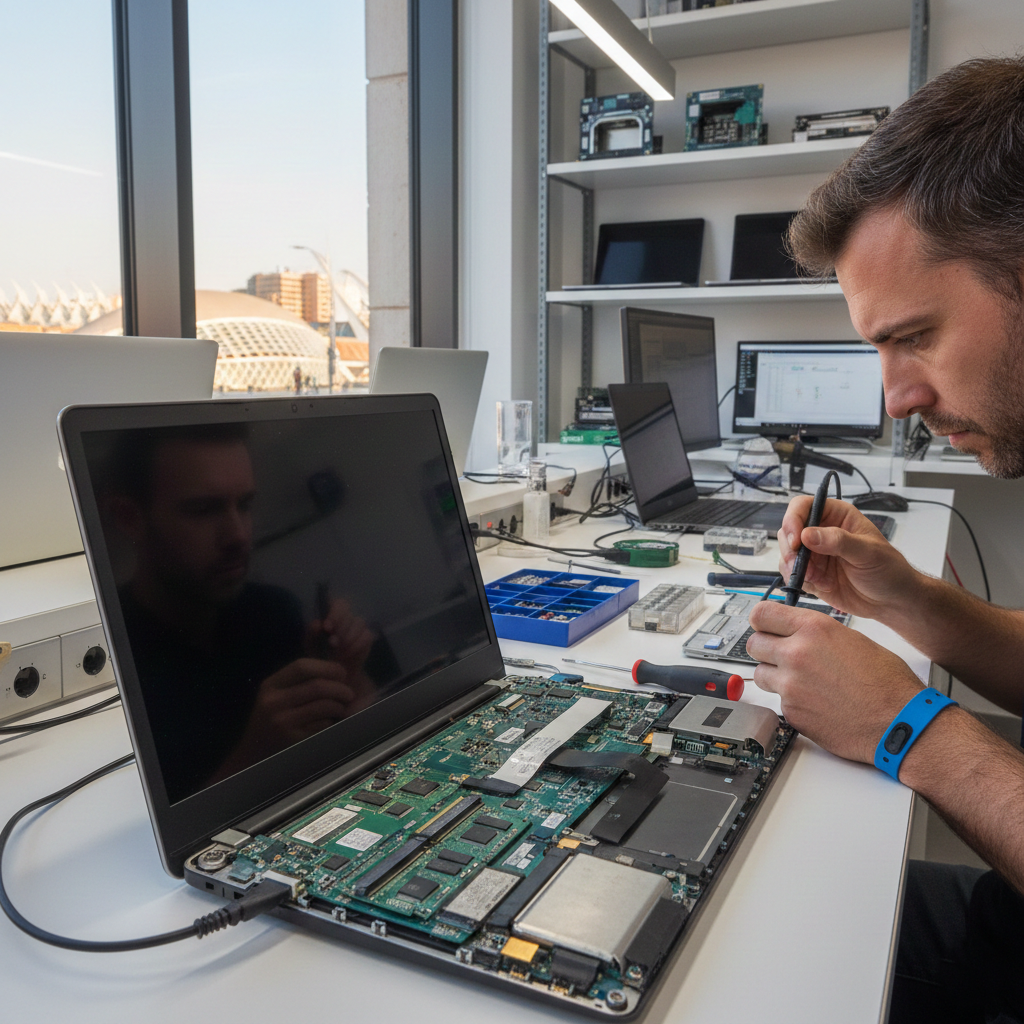
Conecta el portátil a un televisor o a un monitor
Con un cable HDMI, al televisor del salón si no tienes monitor. Conecta primero y enciende después. Si no aparece nada, pulsa tecla Windows + P varias veces —funciona en cualquier marca, a ciegas— o busca la tecla con el dibujito de una pantalla entre las F1–F12 y púlsala con Fn. Según lo que pase, estás en uno de estos tres mundos:
Ves tu escritorio en la pantalla externa, con normalidad. El equipo arranca, Windows va, la gráfica trabaja.
El problema está en la pantalla del portátil o en su cable, y en nada más. Todo lo que dicen las guías sobre memoria, BIOS o modo seguro no te aplica: te harían perder la tarde.
Qué hacer: puedes seguir trabajando así mientras decides. Y mientras tanto, haz la prueba de la linterna de aquí abajo, que separa «pantalla rota» de «sólo la luz».
Ni en el portátil ni en la tele aparece nada, aunque el equipo dé señales de estar encendido.
Cambiar la pantalla sería tirar el dinero. El problema está antes: memoria, sistema, o en el peor caso la gráfica o la placa. Ahora sí toca la lista de pasos, y en un orden concreto.
Qué hacer: baja a los pasos para cuando la pantalla no es la culpable y hazlos por orden. Los tres primeros son gratis y sin riesgo.
No se enciende ningún led, no se oye nada, no se calienta. El portátil no está arrancando: está muerto en el sitio.
Es un problema de alimentación, no de imagen, y se diagnostica de otra manera: cargador, batería, conector o placa.
Qué hacer: ve a la guía que toca — el ordenador no enciende. Si parpadea un led con un patrón, ese parpadeo es un código: en HP · en ASUS · en MacBook.
Los pasos, pero sólo los que te tocan
Aquí están las ocho soluciones de siempre, repartidas en las dos ramas. Haz sólo las de tu columna, en orden, comprobando después de cada una:
- Mueve la tapa despacio con el equipo encendido. Si la imagen aparece y desaparece en cierto ángulo, o parpadea al abrir y cerrar, es el cable flex, no el panel. Buena noticia: es más barato.
- Haz la prueba de la linterna. Si se intuye la imagen, es la retroiluminación. Si no se intuye nada y en la tele sí se ve, el panel está para cambiar.
- Prueba Windows + P una vez más y elige «Sólo pantalla de PC». Alguna vez el equipo se ha quedado mandando la imagen únicamente al monitor externo de la oficina, y no hay avería ninguna.
- Lo que no tiene sentido hacer: desmontar la memoria, entrar en la BIOS, reinstalar Windows o probar el modo seguro. El ordenador ya te ha demostrado que funciona.
- 1. Quita todo lo enchufado. Ratón, pendrives, tarjetas SD, bases, discos externos. Un pendrive olvidado hace que el equipo intente arrancar desde él y se quede en negro. Es la causa más tonta y más frecuente.
- 2. Descarga eléctrica. Apaga del todo, desenchufa el cargador, quita la batería si sale, y mantén el botón de encendido 30–60 segundos. Monta y enchufa. Reinicia el circuito de arranque, que a veces se queda colgado.
- 3. Reasienta la memoria. Con el equipo desenchufado y sin batería, abre la tapa de la RAM, saca los módulos, límpiales los contactos dorados con una goma de borrar blanca y vuelve a encajarlos hasta el clic. Si hay dos, prueba con uno cada vez. Toca antes algo metálico para descargarte.
- 4. Modo seguro. Si llega a salir el logo de Windows y luego se va a negro, es software. Fuerza el apagado tres veces seguidas durante el arranque: a la cuarta sale la reparación automática → Solucionar problemas → Opciones avanzadas → Configuración de inicio → F4. Desde ahí, desinstala el driver gráfico o la última actualización.
- 5. BIOS por defecto. Pulsa repetidamente al encender la tecla de tu marca (HP: F10 o Esc · Dell: F2 · Lenovo: F2, o el botoncito Novo · ASUS y Acer: F2 · MSI: Supr), busca «Load Optimized Defaults» y guarda. De paso, mira si aparece tu disco en la lista: si no aparece, ya sabes por dónde va.
Qué significa exactamente lo que ves
Busca tu combinación. La mano de obra es la nuestra, publicada y siempre «desde»; la pieza depende del modelo y se confirma antes de encargar nada:
La reparación que casi nadie debería aceptar: el «reflow»
Si la conclusión es que ha fallado el chip gráfico —típico en portátiles gaming que han vivido años calientes—, alguien te va a ofrecer «recalentar la soldadura» por un precio que parece razonable. Conviene saber qué estás comprando:
- El «reflow» no repara nada: lo aplaza. Consiste en calentar el chip para que la soldadura agrietada vuelva a hacer contacto. Funciona, a veces, y de forma temporal — el chip vuelve a calentarse cada día y la grieta vuelve. Ver el equipo encender otra vez es muy convincente; la duración no lo es.
- El «reballing» es el trabajo bien hecho —se retira el chip y se rehacen todas las bolas de soldadura— y por eso cuesta bastante más, necesita equipo específico y no todos los talleres que lo ofrecen lo hacen. Aun así, no devuelve un chip nuevo: devuelve un chip viejo bien soldado.
- La pregunta que decide: ¿cuánto vale hoy un portátil equivalente de segunda mano? En un gaming de cinco o seis años, una reparación de placa se acerca peligrosamente a esa cifra, y encima el resto de componentes tiene la misma edad. Nosotros te lo diremos así de claro, aunque signifique que no hay trabajo.
- Lo que sí tiene sentido pagar en ese escenario: sacar los datos del disco, que es barato y seguro, y decidir el equipo con calma. Aquí está la cuenta completa de reparar o cambiar.
Tus fotos y tus documentos siguen ahí
- Una pantalla negra no borra nada. Tus archivos viven en el disco o el SSD, que es una pieza independiente de la pantalla, de la gráfica y de la placa. Aunque el portátil no vuelva a encenderse nunca, ese disco se saca, se conecta a otro equipo y se copia todo.
- La única excepción es que el propio disco sea la avería — y entonces el síntoma no suele ser una pantalla negra limpia, sino clics rítmicos o un equipo que se congela. Si el disco hace ruido, apágalo y no lo enciendas más.
- Un detalle que sí puede complicarlo: muchos portátiles modernos vienen con el disco cifrado de fábrica y la clave guardada en tu cuenta de Microsoft. Si hay que leer ese disco desde fuera, la clave hace falta. Búscala desde el móvil antes de mover nada: dónde está tu clave de BitLocker.
- Y para la próxima: lo que convierte esto en un susto en vez de en un problema es tener una copia que se haga sola. Tres métodos gratis.
Lo poco que de verdad previene una pantalla negra
- No apagues a lo bruto durante una actualización. Aunque lleve una hora larga y parezca colgado, déjalo terminar. Cortar ahí es la vía más directa a una pantalla negra al siguiente arranque. Si Windows Update se te queda atascado de verdad, hay una forma correcta de desatascarlo.
- Los drivers gráficos, del fabricante. Descárgalos de la web de NVIDIA, AMD o Intel, no del genérico que instala Windows Update, y en versión estable. Si vienes de un cambio de gráfica o de un driver que dio problemas, límpialo antes con DDU.
- Un punto de restauración antes de tocar nada importante. Dos minutos que te devuelven el equipo si una actualización sale mal: cómo se crea.
- Y el calor, que es lo que mata las gráficas. Un portátil que lleva años trabajando caliente es el candidato a fallo de chip del que hablábamos arriba. Una limpieza con cambio de pasta cada año o año y medio es barata comparada con esa avería.
Guías y servicios relacionados
Preguntas frecuentes
¿Por qué el portátil enciende pero no se ve nada?
Porque «encender» y «dar imagen» son dos cosas distintas: si hay luces y ventilador, el equipo está arrancando y lo que falla está en el camino de la imagen. Ese camino tiene cuatro tramos —la pantalla, su cable, la tarjeta gráfica y el sistema operativo— y la forma de saber en cuál estás es conectar un monitor externo por HDMI. Si en el externo sí se ve, el fallo está en la pantalla o su cable, y el resto del ordenador está perfecto. Si tampoco se ve ahí, la pantalla es inocente y hay que mirar memoria, sistema y, en último lugar, gráfica o placa. Hacer esa comprobación antes de nada te ahorra desmontar cosas que no hacía falta tocar.
¿Cómo sé si es la pantalla o es la placa base?
Con dos pruebas de casa y en este orden. La del monitor externo: si tu escritorio aparece en el televisor, la placa y la gráfica funcionan y el problema está en la pantalla del portátil. Y la de la linterna: alumbra la pantalla del portátil desde muy cerca; si adivinas iconos muy tenues, el panel funciona y lo que ha muerto es la luz de fondo, que es más barato de arreglar que cambiar la pantalla completa. Si no se ve nada en el monitor externo, no se intuye nada con la linterna y además el equipo no llega a arrancar, ahí sí apunta a gráfica o placa, y eso requiere medición con instrumental, no se diagnostica de oído.
¿Se pueden recuperar mis archivos si la pantalla está negra?
Sí, prácticamente siempre. Los datos están en el disco o el SSD, un componente independiente de la pantalla, de la gráfica y de la placa: aunque el portátil no vuelva a encender, ese disco se extrae, se conecta a otro equipo y se copia todo. La única excepción es que la avería sea del propio disco, y en ese caso el síntoma habitual no es una pantalla negra limpia sino clics o congelaciones. Un detalle que conviene resolver antes: si el portátil es moderno, el disco puede estar cifrado y hará falta la clave guardada en tu cuenta de Microsoft, así que búscala desde el móvil antes de llevar el equipo a ningún sitio.
Se quedó en negro justo después de una actualización de Windows
Ese detalle es un diagnóstico en sí mismo: casi siempre es software, y en concreto el controlador gráfico que la actualización ha sustituido por su propia versión. La ruta es el modo seguro. Fuerza el apagado con el botón tres veces seguidas mientras arranca; a la cuarta, Windows lanza la reparación automática, y desde ahí Solucionar problemas → Opciones avanzadas → Configuración de inicio → F4. Ya dentro, desinstala el driver de la tarjeta gráfica o la última actualización instalada, o usa un punto de restauración anterior al problema. Es de los casos que más veces se resuelven sin pagar nada y sin abrir el equipo.
¿Cuánto cuesta arreglar un portátil con la pantalla negra en Valencia?
Depende de en cuál de las ramas caiga tu caso, y por eso el test del monitor externo se hace antes que el presupuesto. Si es software —driver o actualización— muchas veces se resuelve sin coste siguiendo los pasos de arriba, y si hay que reinstalar, desde 60 €. Si es la pantalla, la mano de obra es desde 30 € y la pieza depende del modelo, entre unos 45 y 140 €. Si es el cable flex, desde 40 € más el cable. Si es la memoria, a veces basta con reasentarla y cuesta 0 €. Los casos de gráfica o placa base se valoran viendo el equipo, y ahí lo primero que te diremos es si compensa. El diagnóstico no se cobra si al final reparamos.
¿Abrir el portátil para mirar la memoria me deja sin garantía?
Conviene conocer el matiz. En la Unión Europea la garantía legal del vendedor cubre los defectos de fabricación y no desaparece automáticamente por retirar una pegatina del tipo «void if removed». Lo que sí ocurre es que, si al abrir se daña algo, el fabricante puede atribuir esa avería a la manipulación. La regla práctica: si el equipo tiene menos de tres años y el fallo parece de fábrica, no lo abras y reclama primero al vendedor, porque la reparación debería ser gratuita. La tapa de la memoria suele ser la excepción razonable, ya que en muchos modelos está pensada para abrirse — pero si tienes dudas y el equipo está en garantía, no la fuerces.
Haz el test y cuéntanos el resultado
Con saber si se veía en el monitor externo y si con la linterna se intuía algo, te decimos qué tiene y en qué horquilla de precio está — antes de que nadie se mueva de casa. Y si es de lo que se arregla solo con el modo seguro, te lo decimos igual.
Escribir por WhatsAppAv. de Pius XII, 2 — Campanar, Valencia · Lun–Dom 8:00–23:00 · A domicilio en Valencia · Diagnóstico gratis si reparamos · Garantía de 6 meses por escrito