
Pantalla de portátil parpadea: causas y soluciones definitivas Valencia
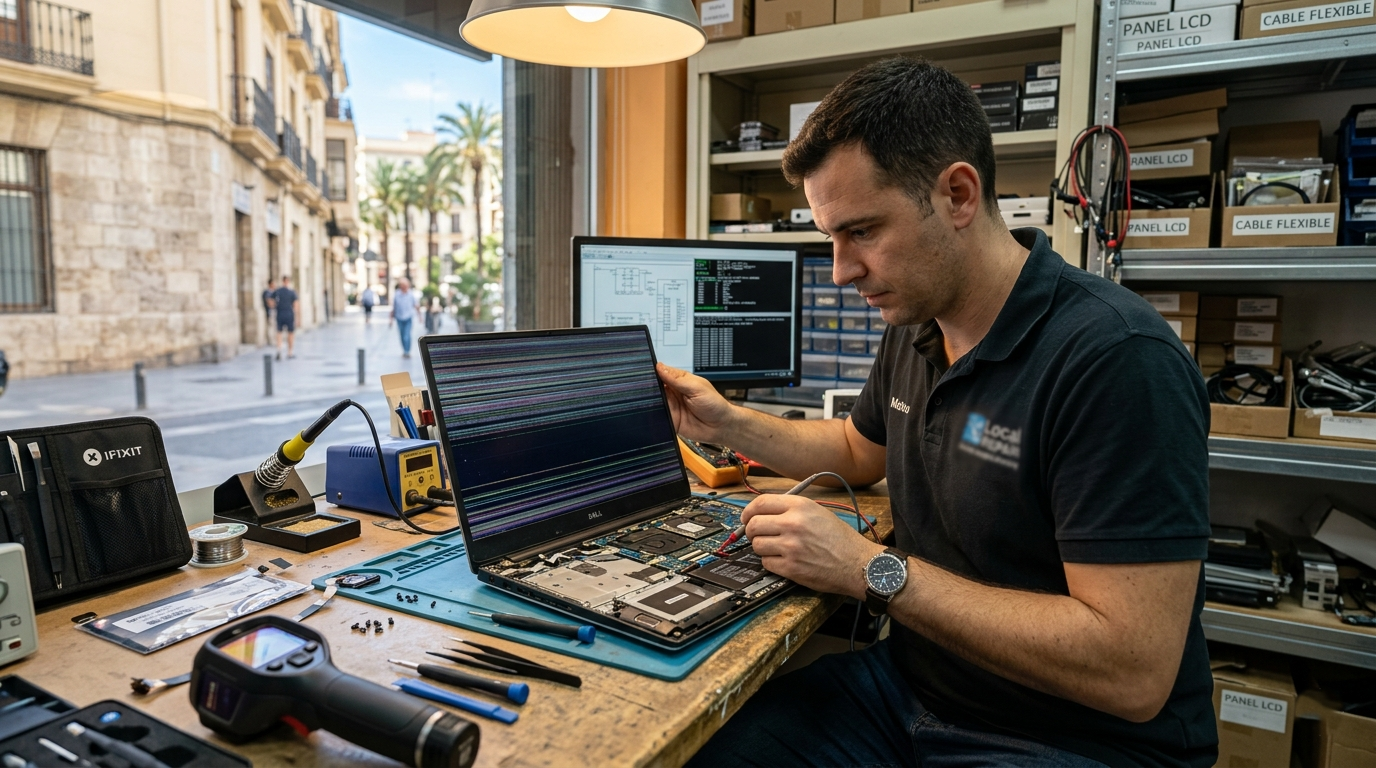
Estás trabajando o viendo una película y de repente la pantalla empieza a parpadear, titilar o mostrar líneas horizontales. Es uno de los problemas más molestos de un portátil — y también uno de los que más confunden, porque la pantalla del portátil puede parpadear por razones muy distintas: desde un driver mal instalado hasta un cable interno suelto. En esta guía, los técnicos de Reparar Ordenador Valencia te explicamos las 8 causas más habituales, cómo diagnosticar cuál es la tuya y qué solución aplicar en cada caso. En muchos casos se resuelve sin abrir el portátil. En otros, hace falta cambiar la pantalla.
Documento de trabajo
████████████
████████
Simulación animada del parpadeo de pantalla (flicker)
📸 Inserta aquí un vídeo o GIF real del problema de tu portátil para mayor impacto SEO
¿Por qué parpadea la pantalla de un portátil? Las 8 causas principales
El parpadeo de pantalla —también llamado flicker— puede tener origen en el software o en el hardware del portátil. Identificar correctamente la causa es esencial para no gastar tiempo y dinero en la solución equivocada.
| # | Causa del parpadeo | Tipo | Solución | Dificultad |
|---|---|---|---|---|
| 1 | Driver de gráfica desactualizado o corrupto | Software | Actualizar/reinstalar driver | Fácil |
| 2 | Frecuencia de actualización incorrecta | Software | Cambiar Hz en Configuración | Fácil |
| 3 | Conflicto con monitor externo | Software | Desconectar y reconfigurar | Fácil |
| 4 | Cable de pantalla interno dañado o suelto | Hardware | Reparar o cambiar cable | Técnico |
| 5 | Backlight (retroiluminación) deteriorada | Hardware | Cambiar pantalla o inversor | Técnico |
| 6 | Panel LCD/IPS dañado o defectuoso | Hardware | Cambio de pantalla | Técnico |
| 7 | Problema en la tarjeta gráfica integrada | Hardware | Diagnóstico avanzado / placa base | Técnico |
| 8 | Aplicación incompatible o malware | Software | Desinstalar app / análisis antivirus | Medio |
La prueba definitiva para saber si es software o hardware: conecta un monitor externo mediante HDMI. Si la pantalla externa va perfecta y solo parpadea la pantalla del portátil → problema de hardware (cable, backlight o panel). Si el parpadeo aparece también en el monitor externo → problema de software o tarjeta gráfica.
Actualizar o reinstalar el driver de la tarjeta gráfica
✅ Fácil — hazlo túEl driver de la tarjeta gráfica es el software que controla cómo se muestra la imagen en pantalla. Un driver desactualizado, corrupto o incompatible tras una actualización de Windows 11 es la causa número uno de parpadeo de pantalla. En portátiles con gráfica NVIDIA, AMD o Intel integrada, este problema es especialmente frecuente.
-
Abre el Administrador de dispositivos Pulsa Win + X → «Administrador de dispositivos». Expande la categoría «Adaptadores de pantalla». Verás tu tarjeta gráfica (Intel UHD, NVIDIA GeForce, AMD Radeon, etc.).
-
Actualiza el controlador desde el sitio oficial No uses «Actualizar controlador automáticamente» — Windows suele instalar versiones genéricas. Ve directamente a la web del fabricante de tu gráfica y descarga el driver más reciente:
- NVIDIA:
nvidia.com/drivers - AMD:
amd.com/support - Intel:
intel.com/support/detect
- NVIDIA:
-
Desinstala el driver antiguo antes de instalar el nuevo En el Administrador de dispositivos, clic derecho sobre la gráfica → «Desinstalar dispositivo». Marca «Eliminar el software del controlador». Reinicia el equipo e instala el nuevo driver descargado.
-
Reinicia y comprueba si el parpadeo desaparece Tras instalar el driver nuevo y reiniciar, observa si la pantalla deja de parpadear. Si mejora parcialmente, puede haber un segundo factor involucrado (frecuencia de refresco). ✅ Este paso resuelve el parpadeo en aproximadamente el 40% de los casos
Ajustar la frecuencia de actualización de la pantalla
✅ Fácil — hazlo túCada pantalla tiene una frecuencia de refresco nativa —normalmente 60 Hz, 90 Hz o 120 Hz— a la que funciona de forma óptima. Si Windows 11 establece una frecuencia incorrecta, la pantalla puede parpadear o mostrar artefactos visuales. Esto ocurre especialmente tras actualizar Windows o tras conectar un monitor externo.
-
Abre la configuración de pantalla avanzada Clic derecho en el escritorio → «Configuración de pantalla» → Desplázate hasta abajo → «Configuración de pantalla avanzada».
-
Selecciona tu pantalla y cambia la frecuencia Haz clic en «Propiedades del adaptador de pantalla» → pestaña «Monitor». En el desplegable «Frecuencia de actualización de la pantalla», prueba con 60 Hz si está en otro valor. Si ya estaba en 60 Hz, prueba con los otros valores disponibles.
-
Aplica y observa el resultado Haz clic en «Aplicar». La pantalla parpadeará un momento mientras cambia la frecuencia. Si el parpadeo desaparece, has encontrado la frecuencia correcta. Haz clic en «Aceptar». 💡 La frecuencia nativa de tu pantalla suele estar en la etiqueta del panel o en las especificaciones del fabricante del portátil
¿Has probado las soluciones de software y la pantalla sigue parpadeando?
El problema es de hardware. Técnico a domicilio en Valencia — diagnóstico gratuito.Desconectar y reconfigurar el monitor externo
✅ Fácil — hazlo túSi usas el portátil con un monitor externo conectado por HDMI, DisplayPort o USB-C, un conflicto de configuración entre ambas pantallas puede causar parpadeo en la pantalla principal. Esto ocurre frecuentemente cuando ambas pantallas tienen frecuencias de refresco diferentes (60 Hz vs 75 Hz, por ejemplo) o cuando el modo de visualización no es compatible.
- 🔌 Desconecta el cable HDMI o DisplayPort completamente y observa si el parpadeo desaparece.
- ⚙️ Si desaparece → el problema es la configuración dual. Ve a Configuración → Sistema → Pantalla y asegúrate de que ambas pantallas usen la misma frecuencia de refresco.
- 🔄 Prueba con otro cable HDMI — los cables defectuosos pueden causar parpadeo en la pantalla interna.
- 💡 En portátiles con dos GPUs (Intel + NVIDIA), asegúrate de que el modo de GPU híbrido esté bien configurado en el panel de control de NVIDIA.
Revisar el cable interno de pantalla (requiere técnico)
🔧 Requiere técnicoEl cable LVDS o eDP que conecta la pantalla con la placa base pasa por la bisagra del portátil. Con el tiempo y el uso continuado de apertura y cierre, este cable puede rozarse, doblarse en exceso o aflojarse de sus conectores. Es la causa de hardware más habitual de parpadeo en portátiles de más de 2-3 años.
¿Cómo saber si el cable interno es el culpable?
🔍 Test del cable de pantalla — hazlo en casa
varias veces lentamente
el ángulo de la tapa?
el marco de la pantalla
o desaparece?
Si el parpadeo es constante e independiente del ángulo o presión, puede ser backlight, driver o frecuencia de refresco.
No intentes abrir el portátil tú mismo: el cable de pantalla está integrado en la bisagra y acceder a él requiere desmontar el bisel, el panel y a veces el chasis superior del portátil. Hacerlo sin experiencia puede romper el cable, el panel o las pestañas del bisel. Es un trabajo de técnico.
Fallo de backlight (retroiluminación) — señales y diagnóstico
🔧 Requiere técnicoLa retroiluminación (backlight) de un portátil moderno usa LEDs que iluminan el panel desde atrás. Cuando estos LEDs o su controlador empiezan a fallar, la pantalla puede parpadear, oscurecerse de forma intermitente o mostrar zonas más oscuras que otras. Es especialmente habitual en portátiles de más de 4-5 años con uso intensivo.
Señales de que el problema es el backlight:
- 🌑 La pantalla se oscurece completamente durante un momento y vuelve sola.
- 💡 Si iluminas la pantalla con una linterna puedes ver la imagen (muy tenue) — el panel funciona pero el backlight no.
- 📉 El parpadeo empeora cuando el portátil lleva mucho tiempo encendido (los LEDs se calientan y fallan).
- 🔆 Al ajustar el brillo desde el teclado, el parpadeo cambia de intensidad.
- ⚡ Desconectar el cargador mejora o empeora el parpadeo (problema en el regulador de voltaje del backlight).
Backlight fallido = cambio de pantalla: en los portátiles modernos con pantallas LED, el backlight está integrado en el panel y no se puede reparar de forma independiente. La solución es sustituir el panel completo. El precio depende del modelo — consulta nuestra tabla de precios más abajo.
«La pantalla de mi Lenovo parpadeaba al abrir y cerrar la tapa. El técnico vino a domicilio en Valencia, diagnosticó que era el cable interno y lo reparó en 45 minutos. Mucho más económico que cambiar la pantalla.»
«Mi HP empezó a parpadear y pensé que era el driver. Lo intenté todo y nada. Llamé a estos chicos, vinieron a Valencia al día siguiente y me explicaron que era el backlight. Cambiaron la pantalla y quedó perfecta con garantía de 6 meses.»
Cuándo el parpadeo indica fallo definitivo de pantalla
Hay situaciones en las que el parpadeo es solo el síntoma de que la pantalla está al final de su vida útil y necesita ser sustituida. Estas señales indican que la reparación de software no va a resolver nada:
- ❌ Líneas de colores fijas en la pantalla (verticales u horizontales) que no desaparecen al reiniciar.
- ❌ Manchas oscuras o áreas pixeladas permanentes en zonas concretas del panel.
- ❌ La pantalla se queda negra durante el parpadeo y hay que presionar la tapa para que vuelva.
- ❌ Colores distorsionados en franjas o en toda la pantalla al encender.
- ❌ La pantalla ha recibido un golpe o presión física y desde entonces parpadea.
- ❌ El parpadeo es constante desde el primer segundo de encendido, incluso en la BIOS.
En todos estos casos, la solución es el cambio de pantalla del portátil en Valencia. La buena noticia es que sustituir el panel es mucho más económico que comprar un portátil nuevo.
Precio cambio de pantalla de portátil en Valencia 2026
El coste del cambio de pantalla depende principalmente del modelo del portátil y el tipo de panel (Full HD, 4K, táctil, OLED). En Reparar Ordenador Valencia ofrecemos diagnóstico gratuito y presupuesto sin compromiso antes de cualquier intervención.
Pantalla estándar Full HD
Panel FHD 15,6″ no táctil. Incluye pantalla + mano de obra + instalación a domicilio.
✅ Garantía 6 mesesPantalla IPS / alta resolución
Paneles IPS, QHD o formatos especiales. Incluye pantalla + mano de obra + instalación.
✅ Garantía 6 mesesPantalla táctil / OLED
Pantallas táctiles, OLED o modelos premium. Consultar precio exacto según modelo.
✅ Garantía 6 mesesPaneles en stock: disponemos de pantallas para los modelos más habituales en Valencia — HP Pavilion, ASUS VivoBook, Lenovo IdeaPad, Dell Inspiron, Acer Aspire. En muchos casos instalamos el panel el mismo día de la visita. Para modelos menos comunes, el plazo es de 24-48 horas.
Servicio urgente de pantallas de portátil en Valencia
Entendemos que un portátil con la pantalla parpadeando es un problema urgente, especialmente si lo necesitas para trabajar. Por eso en Reparar Ordenador Valencia ofrecemos:
- ⚡ Visita a domicilio el mismo día en Valencia y área metropolitana.
- 🔍 Diagnóstico gratuito — te decimos si es software o hardware antes de cobrar nada.
- 💬 Orientación por WhatsApp — en muchos casos podemos ayudarte a resolver el problema de software a distancia, de forma gratuita.
- 🛡️ Garantía de 6 meses en todas las pantallas instaladas.
- 🏷️ Presupuesto sin compromiso — si el precio no te convence, no pagas el diagnóstico.
Para reparaciones urgentes que no pueden esperar, consulta también nuestro servicio de reparación urgente de portátiles a domicilio en Valencia.
En nuestra experiencia atendiendo portátiles en Valencia, el parpadeo de pantalla se divide así: un 45% son problemas de driver o frecuencia de refresco (resoluble en casa gratis), un 30% son cables internos dañados por uso (reparación económica), y un 25% requieren cambio de panel (backlight fallida o panel dañado).
El orden correcto de actuación: primero actualiza el driver, luego ajusta la frecuencia de refresco y haz la prueba con monitor externo. Si el parpadeo persiste o reacciona al ángulo de la tapa, ya es trabajo de técnico. Escríbenos por WhatsApp antes de gastar en nada — te orientamos gratis y sin compromiso desde el primer mensaje.
Preguntas frecuentes sobre pantalla de portátil que parpadea
¿Por qué parpadea la pantalla de mi portátil de repente?
¿Cómo sé si el parpadeo es de software o de hardware?
¿El parpadeo de pantalla puede dañar otros componentes del portátil?
¿Cuánto cuesta cambiar la pantalla de un portátil HP, ASUS o Lenovo en Valencia?
¿Cuánto tarda en repararse una pantalla parpadeante en Valencia?
¿La pantalla de tu portátil parpadea en Valencia?
Diagnóstico gratuito a domicilio. Cambio de pantalla desde 79 € con garantía de 6 meses. Técnico disponible hoy.